MacBookのトラックパッドは、初期設定のままでも十分便利ですが、適切にカスタマイズすることで作業効率が劇的に向上することをご存じでしょうか?
トラックパッドには多くのユーザーが気づいていない隠れた機能や設定、知っているだけで作業スピードが2倍になるジェスチャーが数多く存在します。
「マウスがないと作業できない」と思っている方こそ、ぜひこの記事を読んでいただきたく思います。なぜならMacBookの真骨頂はトラックパッドにあるからです。
特に出先での作業ではトラックパッドの利用が生きます。わざわざマウスを取り出したりする必要もなく、快適に作業を開始することができます。
この記事では、絶対にするべき基本的な設定方法から、知られざる便利なジェスチャー、そしておすすめカスタマイズまで、MacBookのトラックパッドを使いこなすための活用法をまとめました。
 junya
junya初心者の方でも分かりやすいように、画像を交えて解説していくよ
- 絶対に作業効率を上げるトラックパッドの設定方法
- 作業効率を爆上げする3本指の活用法
- 知っておくべきトラックパッドの便利技
- トラックパッドでのマウスのスピードで限界を突破する方法



必ず設定すべき「ポイントとクリック」の設定
MacBookを買ったばかりの方に多いのが、「なんだかトラックパッドが使いにくい」という悩みです。実は、初期設定のままだと、トラックパッドの真の実力は発揮できません。
そこで最初に設定するべき必須の設定項目を紹介します。
ここでの設定を変更するだけで、操作の快適さが驚くほど変わります。
【必須】タップでクリックを有効にする方法
MacBookのトラックパッドを使うときにトラックパッドを押し込んでクリックしていませんか?
実は、この物理的なクリックは必要ありません。軽くタップするだけでクリック操作ができる設定があり、これを有効にすることで疲労が大幅に軽減され、作業スピードも向上します。
設定はとても簡単です。以下の手順で進めてください。
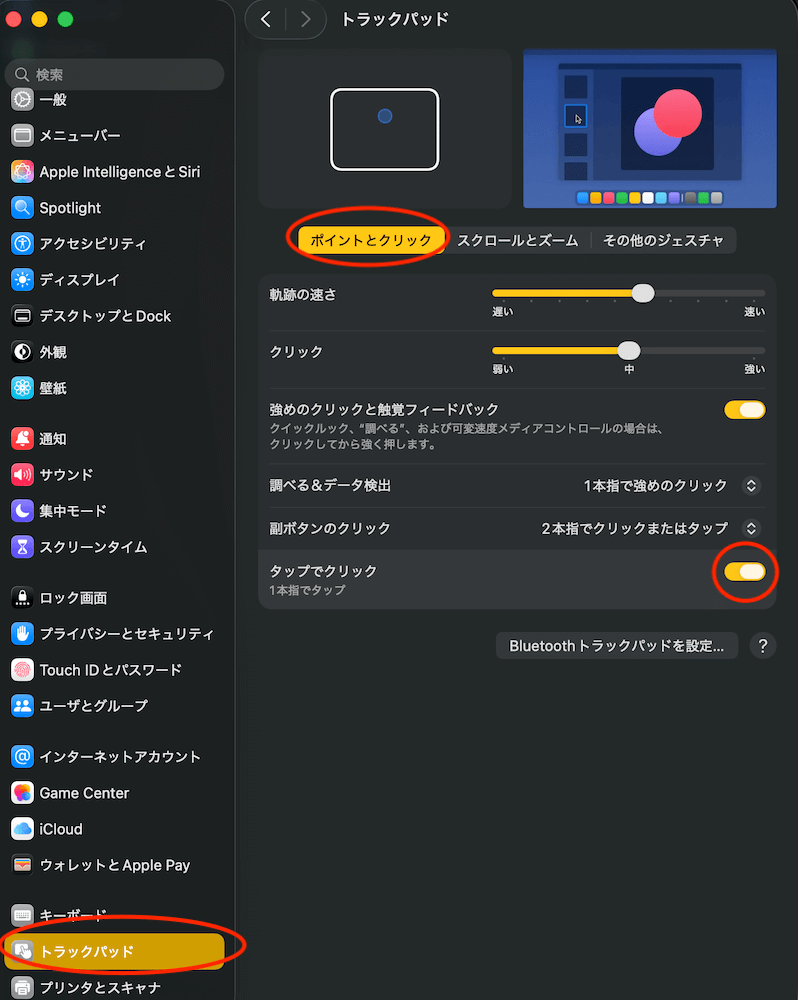
画面左上のAppleメニューから「システム設定」を開きます。サイドバーから「トラックパッド」を選択。
「ポイントとクリック」タブをクリック
「タップでクリック」にチェックを入れる
これだけで完了です。物理的に押し込まなくても、軽く触れるだけでクリックできるようになりとても快適に作業が進みます。
副ボタンのクリック(右クリック)設定
MacBookを使い始めたばかりの方が最初に戸惑うのが、この「右クリック」の操作だと思います。
MacBookのトラックパッドはWindowsのように物理的なボタンが分かれていないため、「どうやって右クリックするの?」と困惑する方も少なくありません。
そこで設定を最適化するだけで、MacBookの操作性が劇的に向上します。
設定方法は以下の通りです。
「システム設定」→「トラックパッド」→「ポイントとクリック」タブを開くと、「副ボタンのクリック」という項目が表示されます。
junyaここまでは上記の操作と一緒だね!
ここで選べるのは主に3つのオプションです。
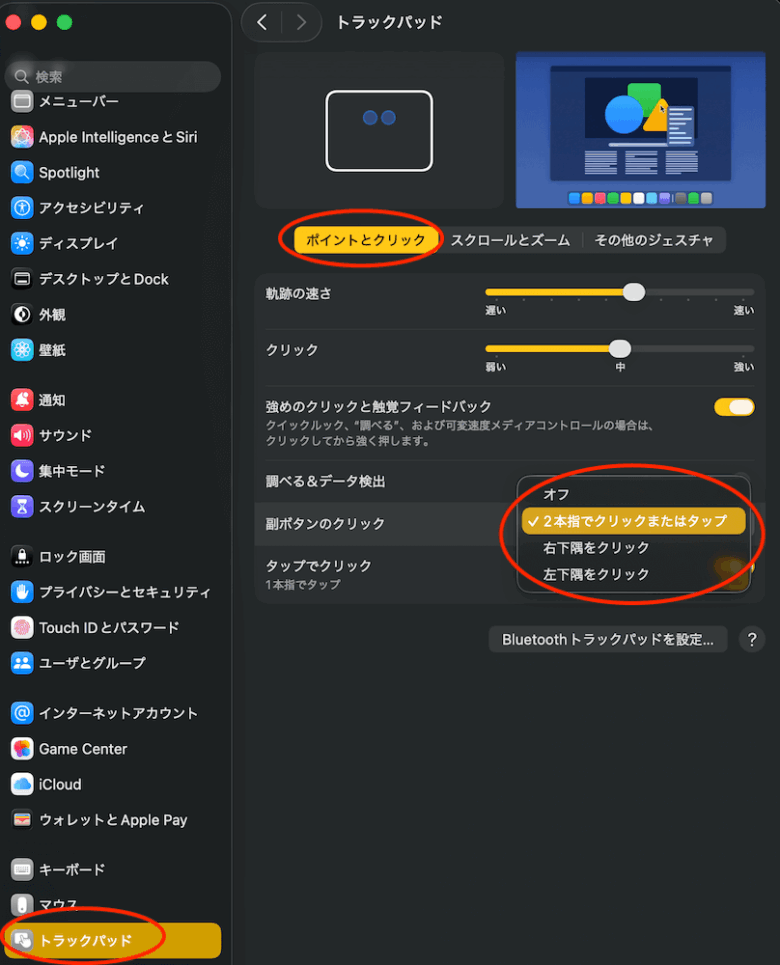
1つ目は「2本指でクリックまたはタップ」。これが最も人気の設定で、トラックパッドを2本の指で同時にタップするだけで右クリックができます。直感的で使いやすいのでこれが一番おすすめです。
2つ目は「右下隅をクリック」または「左下隅をクリック」。トラックパッドの隅をクリックすることで右クリックになります。Windowsのノートパソコンに近い感覚で使えるため、乗り換え直後の方には馴染みやすいかもしれません。
個人的には「2本指でクリック」を強くおすすめします。理由は、手の位置を気にせずどこでも右クリックができるため、作業スピードが圧倒的に速いからです。
junyaこの設定だけでも、操作感が圧倒的に向上するから、まだ設定していない方は、今すぐ試してみてね!
ナチュラルスクロールのオン/オフ
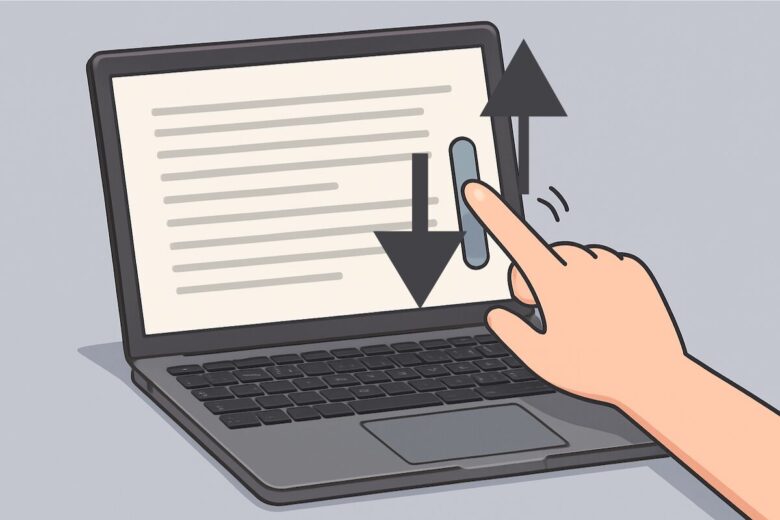
MacBookを初めて使ったとき、「スクロールが逆に動く!」と戸惑った経験はありませんか?これは「ナチュラルスクロール」という機能が初期設定でオンになっているためです。
ナチュラルスクロールとは、画面の内容を直接指で動かすような感覚でスクロールする方式のこと。
2本指を上方向にスワイプすると画面は下にスクロールし、下方向にスワイプすると画面は上にスクロールします。一見「逆」に感じるこの動作ですが、実は紙を指で押し上げるような自然な動きを再現しているとのことです。
この設定が採用されている最大の理由は、iPhoneやiPadとの操作感を統一するためです。スマートフォンやタブレットでは、画面を指で直接触って動かしますよね。
下にある内容を見たいときは、画面を上方向にスワイプします。ナチュラルスクロールは、まさにこの動作と同じ仕組みです。
しかし、長年Windowsパソコンを使ってきた方は、従来のスクロールのほうが馴染みがあって使いやすいかもしれません。
その場合は、システム設定から簡単にオフにできます。
「システム設定」→「トラックパッド」→「スクロールとズーム」タブを開き、「ナチュラルなスクロール」のチェックを外すだけ。
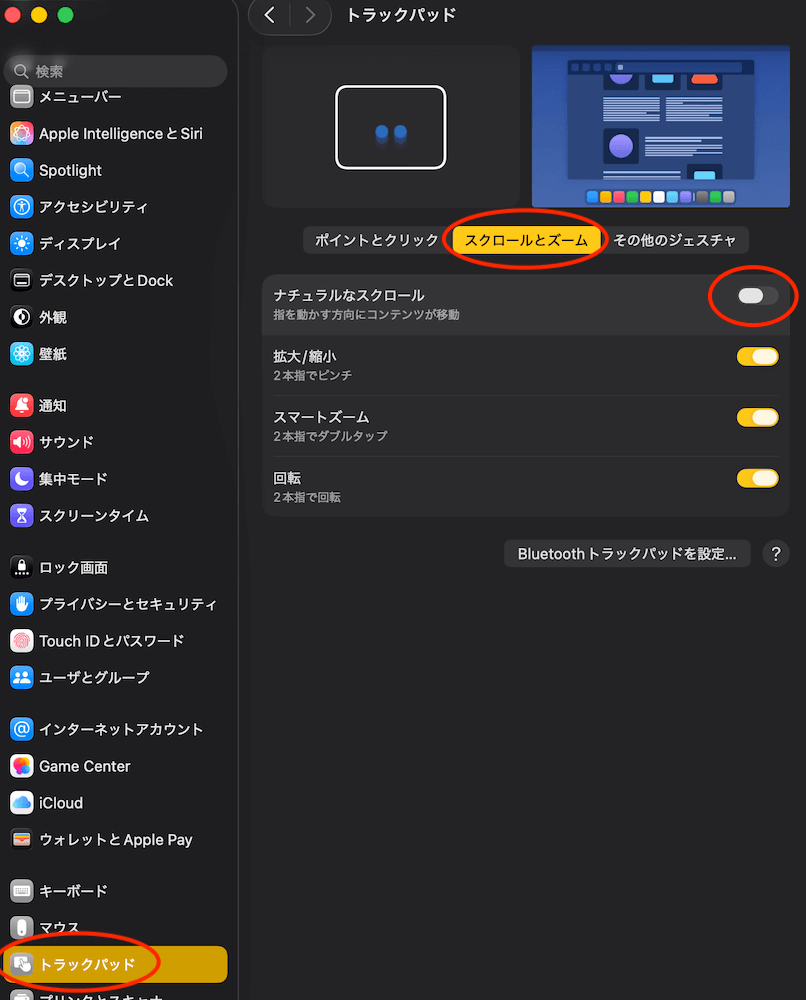
これで慣れ親しんだスクロール動作に変更できます。
junyaどちらが正解ということはないよ。自分の使いやすい方を選んで、快適なMacBookライフを送ろう!
\MacBook Airから始めよう!/
\最強のスピードと性能を誇るMacBook Proモデル/
作業効率を爆上げする3本指の設定と活用
3本指の操作をマスターするだけで、ドラッグアンドドロップ、ウィンドウの移動、テキストの選択といった頻繁に行う動作が驚くほど高速化します。
文章を選択するとき、ファイルを移動させるとき、トラックパッドを強く押し込んだり、両手を使ったりしていませんか?
その動作だけで指が疲れたり、作業スピードが落ちたりする原因になっています。
そこで活用したいのが3本指ジェスチャーの活用です。この設定を有効にすれば、トラックパッドを押し込むことなく、軽く触れるだけでテキスト選択やドラッグ&ドロップが可能になります。
設定方法は簡単です。「システム設定」→「アクセシビリティ」→「ポインタコントロール」→「トラックパッドオプション」を開き、「ドラッグにトラックパッドを使用」をオンにして、「3本指のドラッグ」を選択するだけ。
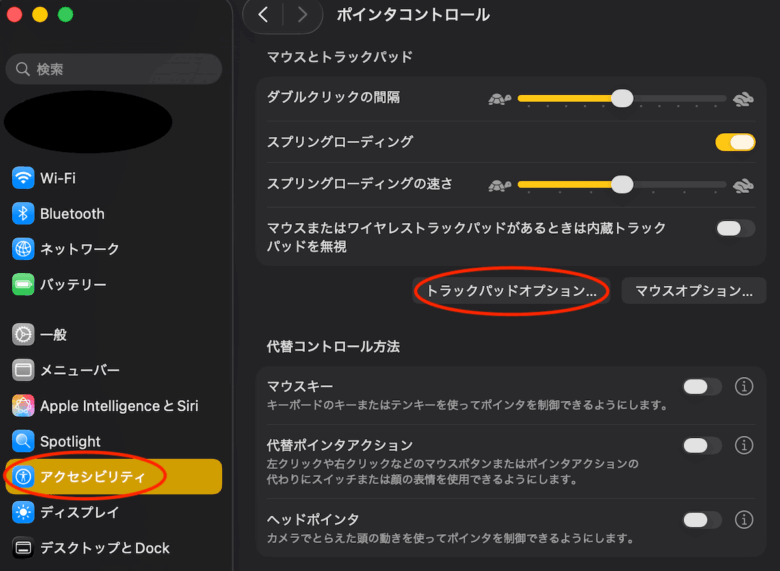
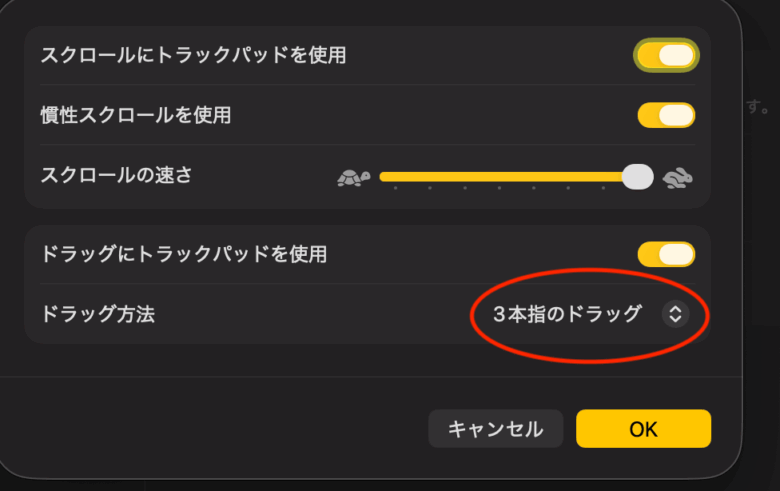
これで、3本指で画面上のテキストやファイルに触れれば自動的に選択が開始され、そのまま指を動かせばドラッグ操作ができます。
ファイル整理、テキスト編集、画像の移動など、あらゆる場面で作業速度が劇的に向上すること間違いありません。
\MacBook Airから始めよう!/
\最強のスピードと性能を誇るMacBook Proモデル/
知って得するトラックパッドの便利技
MacBookのトラックパッドの操作を知っておくだけで、ファイル操作、ウィンドウ管理、ブラウジングなど、あらゆる作業が驚くほど快適になります。
これらの技を知っているだけで作業効率を上げることができたり、ストレスの軽減につながります。
知っておくだけで違いが出る便利技を是非活用してください。
ピンチイン・ピンチアウトで拡大縮小
写真の細部を確認したい、Webページの小さな文字を読みたい、PDFの図表をじっくり見たい。そんなとき、わざわざメニューバーから拡大ボタンを探したり、キーボードショートカットを使ったりしていませんか?
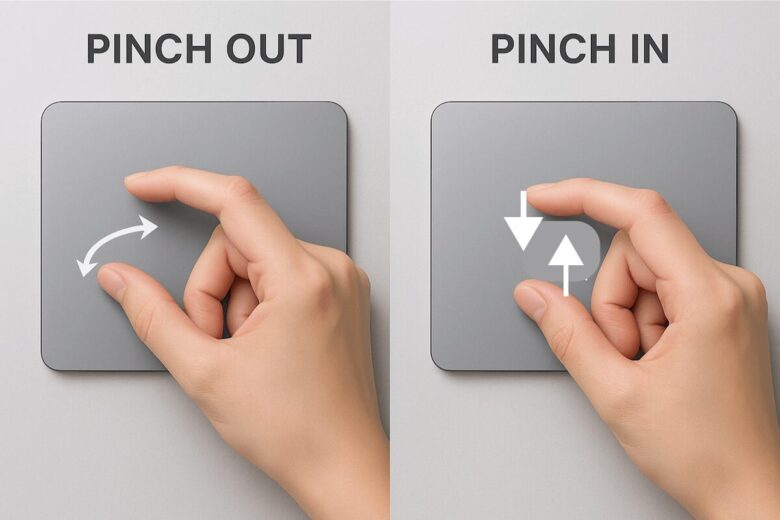
MacBookのトラックパッドなら、iPhoneと全く同じ感覚で、2本指を使って画面を自由に拡大・縮小できます。
トラックパッド上に人差し指と中指を置き、2本の指を広げるように動かせば拡大(ピンチアウト)、逆に2本の指を近づけるように動かせば縮小(ピンチイン)できます。
 junya
junyaiPhoneで写真を拡大するときと全く同じ動作だね
まさに「つまんで広げる」「つまんで縮める」という直感的な操作で、思い通りのサイズに調整できるのが魅力で、拡大率も指の動きに応じて無段階に変化するため、細かい調整も自在です。
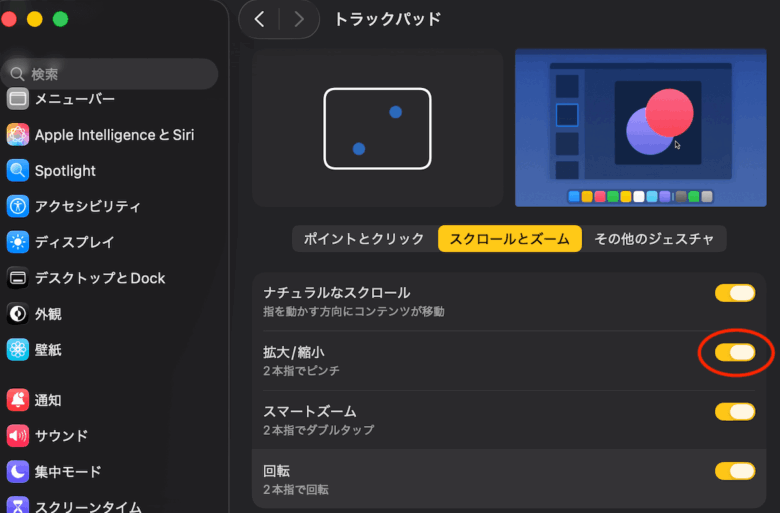
この機能は初期設定で有効になっていることがほとんどですが、もし動作しない場合は「システム設定」→「トラックパッド」→「スクロールとズーム」タブを開き、「拡大/縮小」にチェックが入っているか確認しましょう。
スマートズームとその他のズーム機能
MacBookのトラックパッドには、2本指でダブルタップするだけで瞬時に拡大できる「スマートズーム」という便利な機能が搭載されています。
スマートズームは、トラックパッド上で2本指を軽く2回タップするだけで、カーソルがある部分を自動的に拡大表示してくれる機能です。
ブラウザで一部分を拡大したいとき、PDFの細かい文字を確認したいとき、写真の一部を詳しく見たいときなど、瞬時に必要な部分だけを大きく表示できます。もう一度ダブルタップすれば、元のサイズに戻ります。
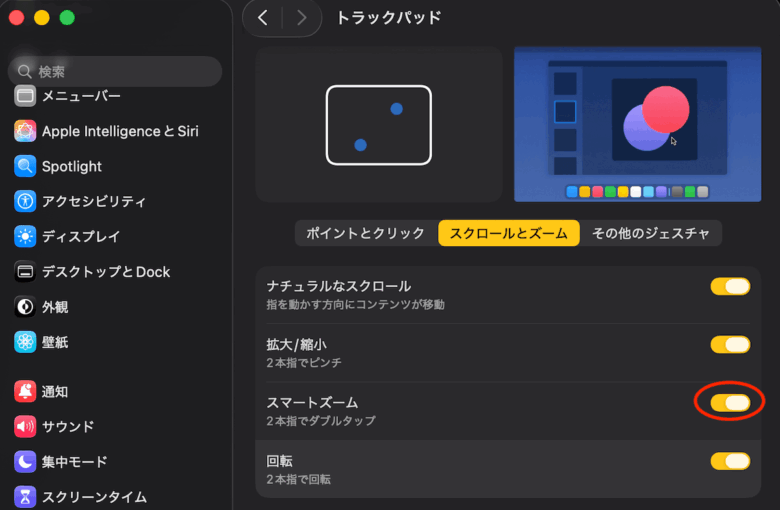
スマートズームの設定方法もほとんど一緒です。
「システム設定」→「トラックパッド」→「スクロールとズーム」タブを開き、「スマートズーム」にチェックを入れるだけです。これだけで、2本指ダブルタップによる快適なズーム操作が使えるようになります。
カーソル速度とトラックパッドの感度調整
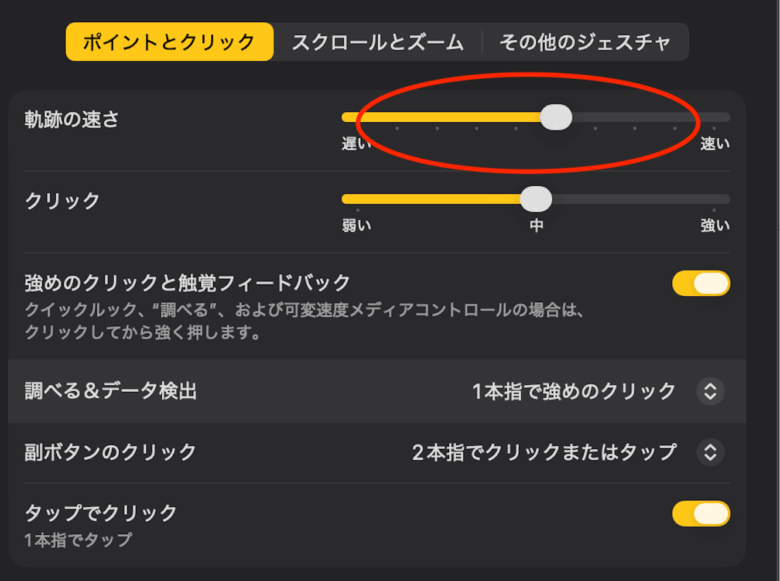
MacBookを使っていて、「カーソルの動きが遅くて画面の端まで届かない」「逆に速すぎて細かい操作がしづらい」と感じたことはありませんか?
トラックパッドのカーソル速度は、あなたの作業スタイルや好みに合わせて自由に調整できます。
初期設定のままだと、人によっては「もっさり」感じたりするものです。
設定方法は非常にシンプルです。「システム設定」→「トラックパッド」→「ポイントとクリック」タブを開くと、「軌跡の速さ」というスライダーが表示されます。このスライダーを左右に動かすことで、カーソルの移動速度を調整できます。
 junya
junya更にマウスの速度を限界を超えて早くしたい方は以下の記事を読んでみて!絶対に参考になるから!

\MacBook Airから始めよう!/
\最強のスピードと性能を誇るMacBook Proモデル/