
この記事ではMacのカーソル移動の設定方法を解説します。
 junya
junya簡単な設定方法とちょっとだけ踏み込んで超速にする2つの方法をご紹介します。

システム設定からカーソルの移動速度を変更する
まずは簡単な方法から。
システム設定を開いて、左側「キーボード」からの「キーのリピート速度」と「リピート入力認識までの時間」で設定を変更できます。
どちらもスライダーを右にスライドすれば速くなります。
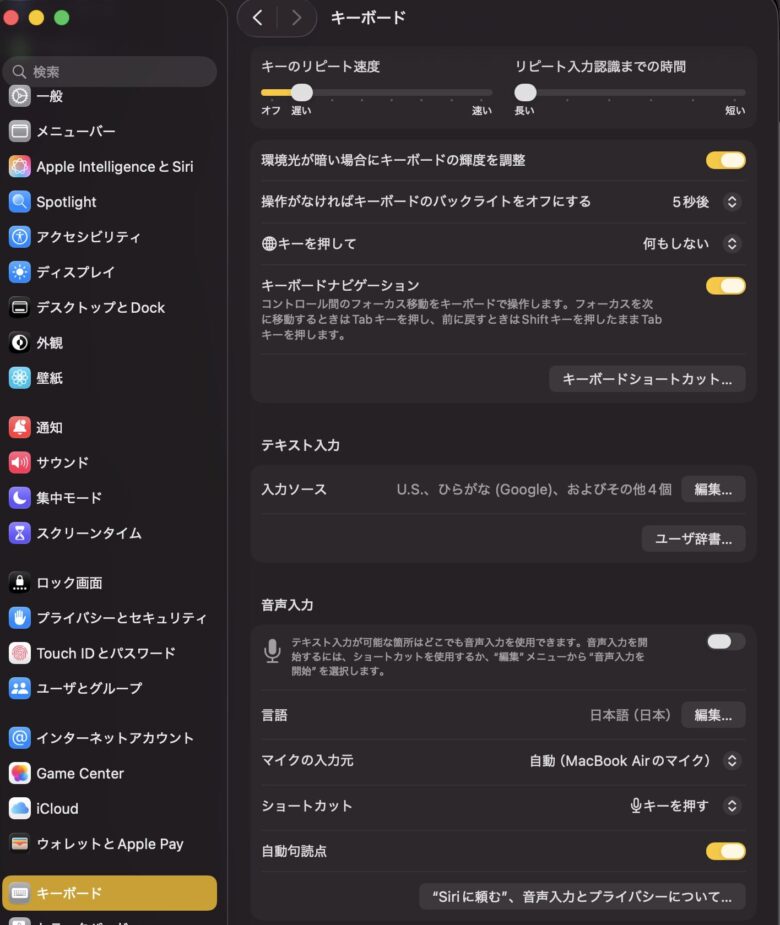
キーのリピート速度とは
キーを押し続けたときに、文字がどれくらいの速さで連続入力されるかを決める設定です。
- 具体例
-
「あ」のキーを押し続けると → 「あああああああ」と入力される
速度を速くすると → 「あああああああああああああ」(たくさん入力される)
速度を遅くすると → 「あああああ」(ゆっくり入力される)
つまりはキーのリピート速度を速くすればカーソル移動が早くなります。
junya文字を削除するときのDeleteキーや、カーソル移動の矢印キーでも同じように効果があるよ!
リピート入力認識までの時間とは
キーを押し続けてから、リピート入力が始まるまでの待ち時間を決める設定です。
- 具体例
-
「あ」のキーをギュッと押し続けたとき
時間を短くすると → すぐに「あああああ」とリピートが始まる
時間を長くすると → しばらく待ってから「あああああ」とリピートが始まる
\MacBook Airから始めよう!/
\最強のスピードと性能を誇るMacBook Proモデル/
システム設定の限界を超えてカーソル移動を超速にする方法
システム設定でのMAX値では満足できない方に向けて、更なる高速化の方法をご紹介します。
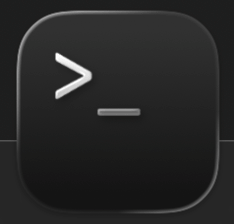
まずは「ターミナル」アプリを起動してください。馴染みのないアプリだと思いますが以下のアイコンが目印です。
開くとこんな感じの画面が現れます。そうです。テレビでかっこいいハッカーがカタカタ入力しているあの画面がこれです。
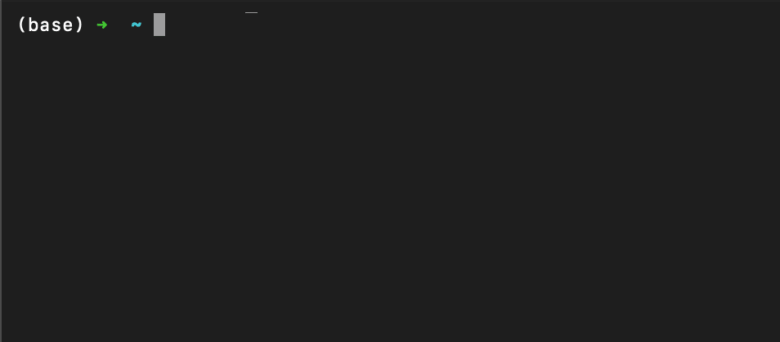
ここで以下のコマンドをコピペしてください。
- キーのリピート速度を高速化
-
defaults write -g KeyRepeat -int 1
- リピート入力認識を高速化したい場合
-
defaults write -g InitialKeyRepeat -int 10
それぞれ最後の数字を小さくすることで、より高速な入力が可能になります。KeyRepeatは1が最速、InitialKeyRepeatは10前後が快適な設定です。
junya入力後は再起動が必要になるからお忘れなく!
設定後は以下のようなスピードになります。
\MacBook Airから始めよう!/
\最強のスピードと性能を誇るMacBook Proモデル/