 junya
junyaiPadって、本当にノートPCの代わりになるの?
多くの方が疑問に感じ、PCを購入しようかiPadを購入しようか迷っているかと思います。
Appleは年々iPadの性能を引き上げ、キーボードやマウス操作にも対応したことで、その境界線はますます曖昧になってきています。
実際、iPadだけで作業をこなし、MacなどのPCを使わないという方も珍しくありません。
しかし一方で、
- 仕事でも使える?
- WordやExcelは問題ない?
- 動画編集はできる?
- WordPressの操作感は?
という不安も多く、購入前にしっかり見極めないと“思っていたのと違った”という事態になりかねません。
仕事に行く際にiPadとMacBookの両方を持ち歩くのは大変ですからiPadのみで完結するならそれに越したことはありません。
本記事では、iPadは本当にノートPCの代わりとして成立するのか、用途別の向き不向き・必要なアクセサリー・実際の使用感まで、Apple製品を長年使い続けている視点から解説します。
この記事を読めば、iPadがPCの代わりになるのかならないのかのヒントが掴めると思います。
junyaiPadをPCとして使用してきた経験をもとにその良さやイマイチなポイントを紹介していくよ!
iPadを“ノートPC代わり”にして感じたメリット
私自身が、仕事・ブログ執筆・外出先での作業をすべてiPad中心に切り替えてみたところ、実際に“負担が減る瞬間”がいくつかありましたので紹介します。
軽さ・バッテリー・持ち運びのしやすさ
iPadをノートPCの代わりとして使ううえで、まず最初に実感するメリットが、圧倒的な軽さと持ち運びやすさです。
ノートPCの場合、薄型モデルでも1kg前後あり、電源アダプターを含めればさらに重量が増えます。
しかしiPadは本体のみで500g〜700gほどで、「とにかく荷物を軽くしたい」という人には大きな魅力になります。
バッグの中でかさばらず、サッと取り出してすぐ作業を始められるため、カフェや移動中のスキマ時間に作業する人にとっては理想的なデバイスです。
加えて、iPadはバッテリー持ちが非常に優秀です。Web閲覧やノートアプリ、動画視聴などの一般的な用途であれば、丸一日余裕で使えるほどのスタミナがあります。長時間の作業でも充電なしで一日使えるのは大きなメリットです。
また、起動が速く、画面がすぐ点灯して瞬時に作業へ移れるため、「ちょっとした作業なのにノートPCを開くのが面倒」となりません。
軽くて薄く、電池が長持ちし、すぐ使えるという点から、持ち運び用の作業端末としての利便性はノートPC以上と感じます。
いつでもどこでも作業ができる
iPadをノートPC代わりに使っていて、メリットを感じたのが「机がなくても作業できる」という点です。極論、寝転がっていても作業が可能です。実際、このブログ記事も寝転がりながらiPadで書いています。
junyaごろ寝フリック入力が得意技になったよ
ノートPCは基本的に置く場所があることが前提で、膝の上に置くと不安定だったり、タイピングしづらかったりします。
しかしiPadは本体そのものが軽く、片手で扱えるため、寝転がっていても快適に作業が進みます。
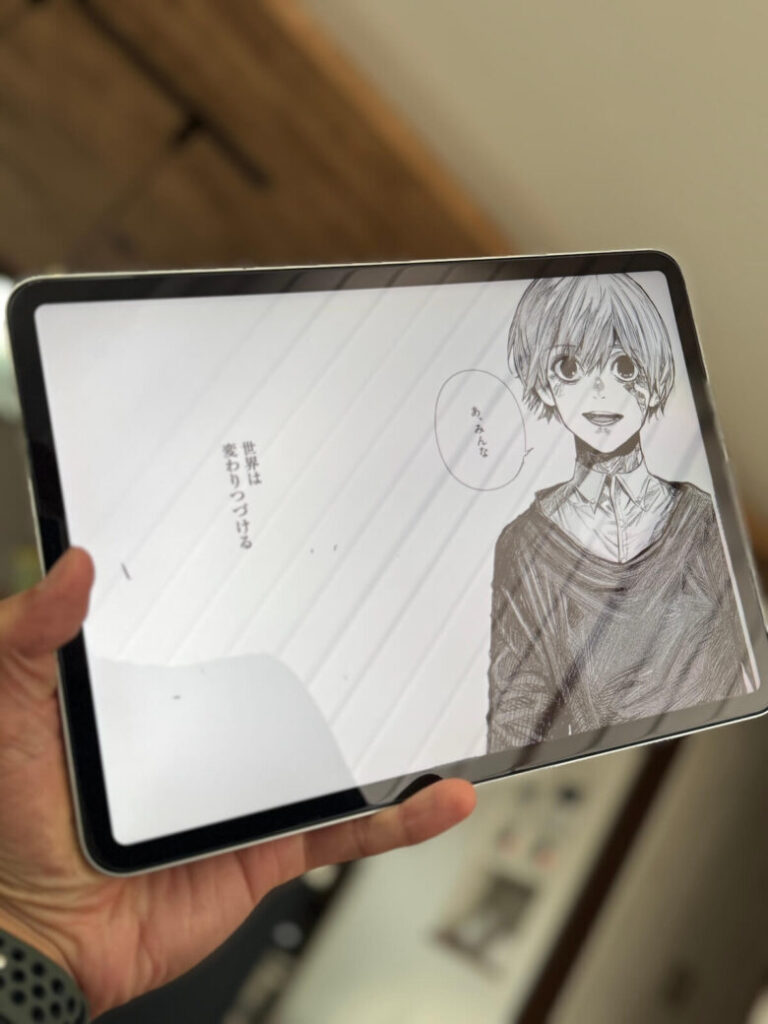
たとえば、ソファに座りながらのメール返信や、ベッドでの資料チェック、移動中の電車内でのちょっとした文章作成など、ノートPCでは「まあ帰ってからやればいいか」と後回しにしがちな作業にも取り掛かれます。
場所を選ばず自然に作業に入れるということは、それだけ日常のすきま時間を有効活用できるということです。結果として、1日の生産性が確実に上がると感じました。
タッチ操作・Apple Pencilなど入力方法が多彩
iPadをノートPC代わりに使ううえで、大きな魅力となるのが「入力方法の多様さ」です。PCは基本的にキーボードとトラックパッド(またはマウス)が中心ですが、iPadはそれに加え、タッチ操作・Apple Pencilという複数の入力スタイルを状況に応じて使い分けることができます。
特にタッチ操作は、直感的に画面に触れるため、メールのチェックやWebブラウジング、アプリの整理などの“ちょっとした操作”がスムーズに進みます。
ノートPCではどうしてもカーソル移動が必要な場面も、iPadなら指でサッと触れるだけ。これだけでも「思っていたより作業が早い」と感じる人は多いはずです。
iPadはApple Pencilが便利で
- 手書きのメモ
- PDFへの書き込み
- イラスト制作
- 資料への注釈など
ノートPCでは外部デバイスが必要だった作業が、iPadではすべて1本のペンで完結します。特に資料レビューや打ち合わせメモでは、手書きの速さと柔軟さがキーボードよりも早い場面もあります。
このように、iPadは状況に応じた入力手段を柔軟に選べることが最大の強みで、タッチ・手書き・キーボード・トラックパッドが1台で扱える点がPCに無い魅力です。
アプリの起動が速い
iPadをノートPC代わりに使い始めて最初に感じるのが、アプリの動作の軽快さです。
特にLINEやメール、SNSといったコミュニケーション系アプリは、起動速度が非常に速く、操作のレスポンスも直感的です。
パソコンでは起動に数秒待つことがあるアプリでも、iPadならほとんどストレスなく開けるのが嬉しいんです。
junyaLINEの起動のスピードはMacBookよりiPadの方がはるかに高速
iPadをノートPC代わりにして気になった点
実際に置き換えてみると細かな不便さや意外な壁にぶつかることがあります。ファイル管理、アプリ間の連携など、使い始めてから気づくポイントは少なくありません。
ここからは、実際に私がiPadをノートPCの代わりとして使って感じたリアルなポイントを詳しく解説していきます。
画面が小さく目が疲れる
iPadをノートPCの代わりに使う際、どうしても気になるのが「画面が小さくて目が疲れる」という点です。
特に文章作成や表計算などの複数のアプリを同時に操作する作業では、画面サイズの制約が意外とストレスになることがあります。
ノートPCのディスプレイに比べると、iPadの11インチ程度の画面では、細かい文字を長時間見る場合は目への負担が増します。
iPadでの文章作成はスタンドとキーボードがあれば快適なのですが、MacBookとの2インチほどの差が長時間の作業になればなるほどジワジワと効いてきますから注意が必要です。
ファイル管理・外部ストレージやポートの制約
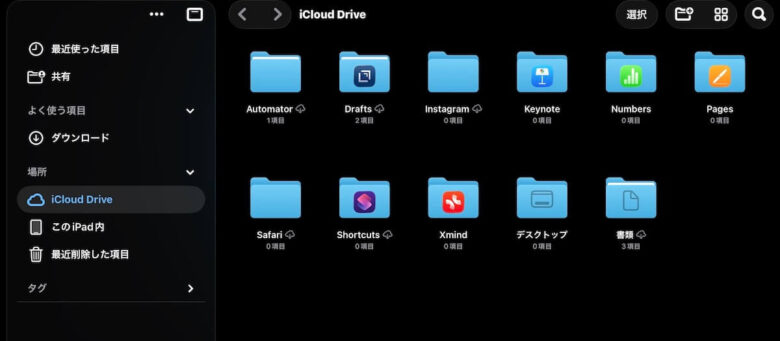
iPadをノートPCの代わりとして使い始めると、気になるのがファイル管理の仕組みです。MacやWindowsのように「フォルダ構造で自由にファイルを整理する」という操作に慣れている人にとって、iPadのファイル管理は少し勝手が違います。
iPadでは「ファイル」アプリを中心に管理しますが、アプリごとにファイルが分かれていたりと分かりづらい。
また、iPadのポートは基本的にUSB-CまたはLightning端子のみ。外付けHDDや複数の周辺機器を同時に接続したい場合、ハブや変換アダプタが必要です。
大容量のデータ移動や頻繁なファイルのやり取りをする人は、この点でPCと比べて不便に感じることになります。
外部ストレージを多用したり、複雑なフォルダ操作が必須の仕事では少し工夫が必要になります。
マルチタスク/ウィンドウ管理がしづらい
iPadをノートPC代わりに使おうとすると、戸惑いやすいのが「マルチタスク」や「ウィンドウ管理」です。ブラウザと資料を横に並べて作業する、チャットを開きながら画像を確認するといった当たり前の作業が、iPadだと必ずしも同じ感覚で行えるわけではありません。
もちろん、iPadOSには Split View や Slide Over といった便利な機能があり、複数アプリを同時に開くことは可能です。
ただし、ウィンドウのサイズや位置を自由に調整できるPCと比べると、どうしても制約が多く、「あと少し自由に動かせたらな…」と感じる場面が多々あります。
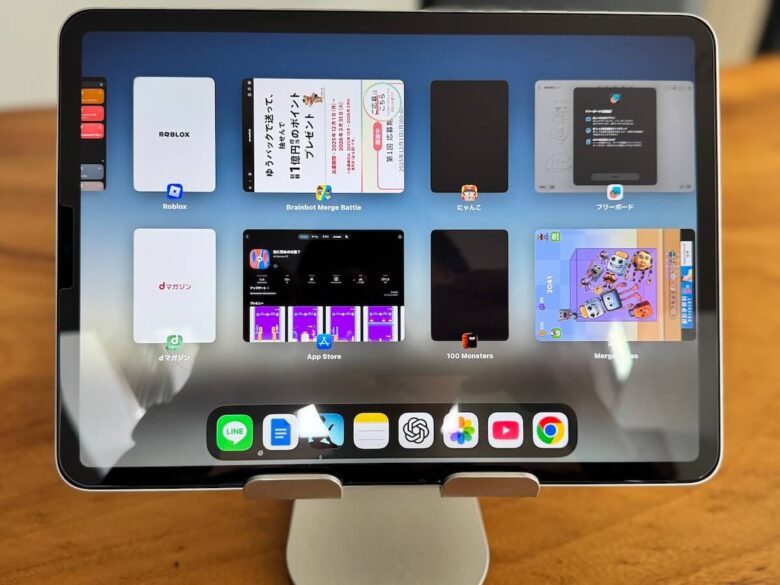
アプリによってはマルチタスクに完全対応しておらず、思うように並べられないこともあるため、作業スタイルによってはストレスになるかもしれません。
コピペアプリや文章の呼び出しが弱い
iPadをノートPC代わりにしてみて、最も気になった点のひとつが「コピペ(コピー&ペースト)周りの操作性」です。iPadOSは年々進化しているものの、依然としてテキストの呼び出しや情報の切り貼りを多用する作業ではPCに比べて圧倒的に効率が落ちます。
特に、複数の文章をストックしておき、必要なタイミングで呼び出せる“コピペアプリ(クリップボード管理アプリ)”に関しては、選択肢・機能性・量ともにPC版より弱いというのが正直な印象です。
MacやWindowsのように「コピーした文字列が自動ですべて履歴化され、すぐに呼び出せる」といった便利さにはどうしても及びません。
資料から必要な部分を抜き出してノートアプリに貼り付ける作業や、記事執筆で複数の引用文を扱う場面では、クリップボード履歴が充実しているPCのほうが圧倒的に有利です。
junya正直PCに比べ、コピペアプリやよく使う文章の呼び出しが弱いためiPadへの完全移行は断念したよ
\MacBook Airから始めよう!/
iPadを実際に“ノートPC代わり”にするための周辺機器
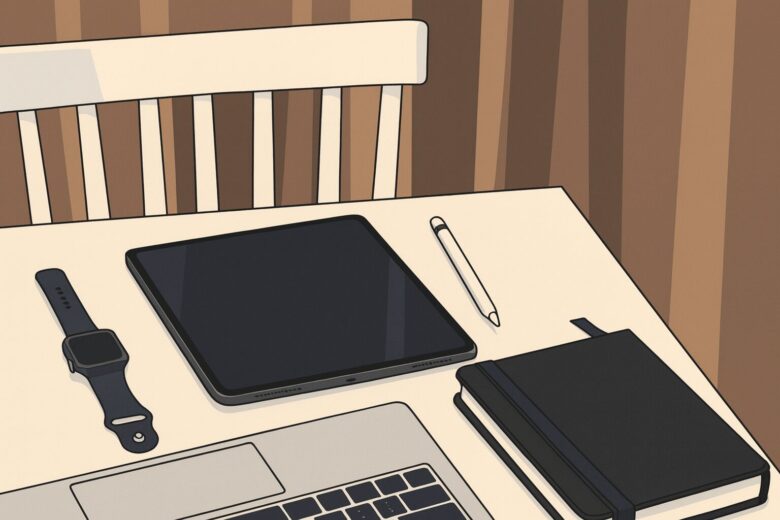
iPadをノートPCのように使いたいと思った際にどんなアクセサリーを揃えればいいのか分からない方は多いはず。
せっかく高性能なiPadを購入しても、周辺機器が十分でないと“ただの大きなタブレット”で終わってしまいます。
そこでiPadをノートPCレベルの作業環境へ引き上げるために必要なアクセサリーを、目的別にわかりやすく紹介します。
必須アクセサリ(キーボード、マウス、スタンド)
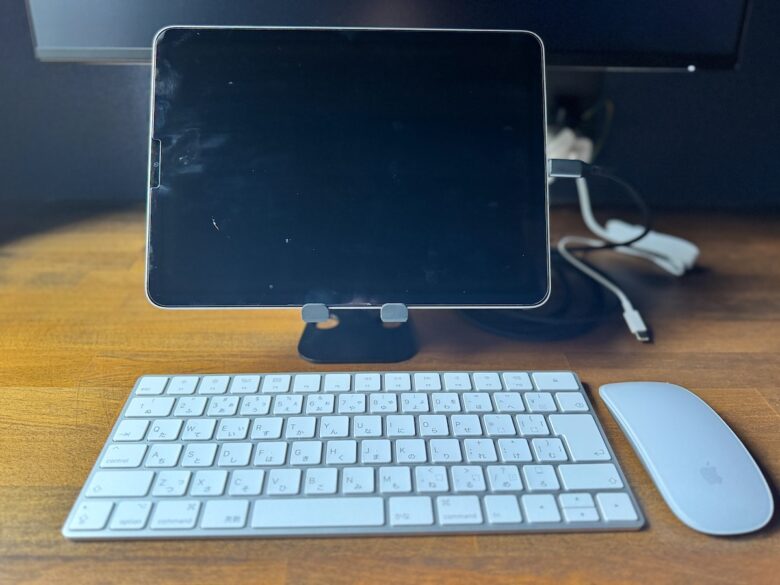
iPadを本気でノートPC代わりに運用するなら、まず揃えておきたいのが キーボード・マウス(またはトラックパッド)・スタンド の3つです。これらがあるだけで操作性が劇的に向上し、作業スピードも“タブレットの延長”から“ほぼノートPC”レベルに変わります。
まずキーボードですが、画面上のソフトウェアキーボードだけで長文を書くのは現実的ではありません。
物理キーボードを用意することで、打鍵感・姿勢・視認性が大幅に改善し、ブログ執筆やメール返信も圧倒的に効率化します。
次にマウス(またはトラックパッド)。iPadOSはマウス対応がかなり最適化されており、カーソルが指の操作に合わせて快適に動きます。
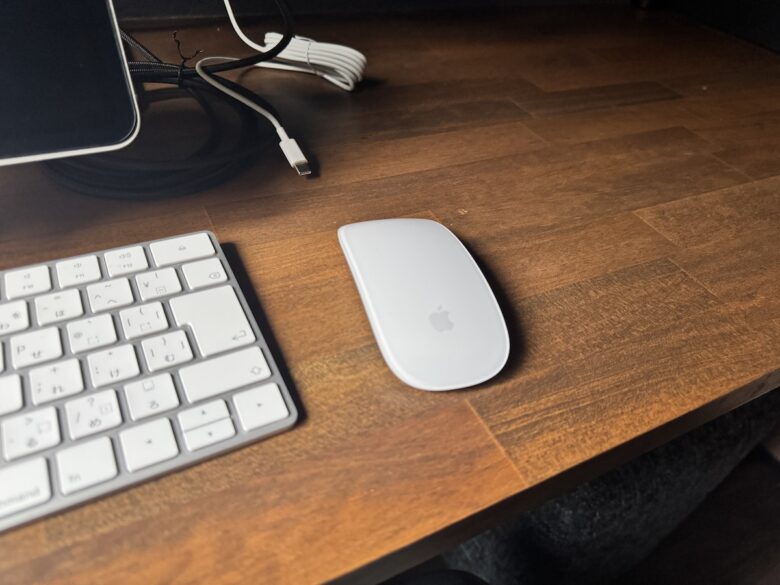
細かい選択、コピー&ペースト、ファイル管理の操作が一気に快適になります。実際、用途によってはPC以上の“気持ちよさ”を感じる場面もあり、特に画像のトリミングやブログの装飾編集ではその差が顕著です。
そして忘れてはいけないのがスタンド。iPadを机に直接置いて使うと姿勢が悪くなり、長時間作業時の疲労につながります。
スタンドで目線を上げることで、タイピング姿勢が安定し、ノートPC同等の作業環境が整います。また、自宅では高さ調整ができるスタンドを使い、外出時は薄型フォルダブルスタンドを併用すると“どこでも作業できる環境”が完成します。
最低限この3つを揃えるだけでiPadはただのタブレットから一気にPCに近づきます。
接続と拡張(外部モニタ、USBハブ)
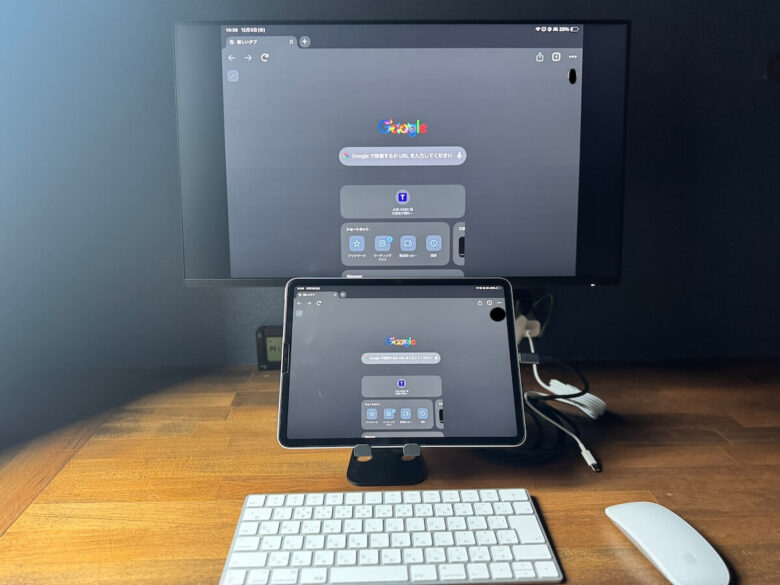
部モニタとの接続やUSBハブの活用は、作業効率を一段上のレベルへ引き上げてくれます。
まず、外部モニタについて。USB-C搭載iPadならモニタへ直接接続でき、作業領域を大幅に拡大できます。
メールや資料作成をしながら、もう片方の画面でブラウジングや動画視聴を行うなど、PCと同様のデュアルディスプレイ環境が実現します。
junyaシンプルに文章作成も目線が上がってやりやすくなるよ
USBハブも必須アイテムです。iPadは端子が限られているため、USBメモリ、SDカード、外付けSSD、キーボード、マイクなど、さまざまなデバイスを同時に使いたい場合にはハブが不可欠です。
特に動画編集や写真管理を行う人にとって、SDカードリーダー付きのハブは作業時間を大きく短縮してくれます。
ただし唯一の欠点として、外部機器が増えるとデスクがやや散らかりやすくなる点が注意が必要です。
外出用充電器・持ち運び用ケース
iPadを外部に持ち出す場合には「外出用の充電器」と「持ち運び用ケース」が必要になります。
iPadは軽く薄い反面、裸のままだとバッグの中で衝撃や圧力を受けやすく、最悪の場合は画面にダメージが入ることもあります。
クッション性の高いケースや、アクセサリーをまとめて収納できるケースを選べば、外出先でも安心して作業環境を整えることができます。
また、私自身がiPadをノートPC代わりに使っていて気になった点として「持ち運び時の荷物が意外と増える」ということがあります。
キーボード、Apple Pencil、充電器、ケーブル、そしてケース。これらをまとめてスマートに収納できるかどうかで、外出時の快適度が大きく変わります。逆にここがしっかり整っていると、「あれがない」「これが足りない」というストレスがなくなり、iPadが本領を発揮します。
junya外出先で作業を継続したいなら、十分な容量のモバイルバッテリーと急速充電に対応した充電器があると安心だよ
実際にiPadをPCとして使ってみた感想と結論
実際にiPadだけで作業を完結したい、持ち運びの荷物を減らしたいという思いから、iPadのPC化に何度もチャレンジしてみた感想と結論をお伝えします。
結論、iPadのPC化はきつい
ここまであれやこれやと述べてきましたが、これが私の正直な見解です。
PC化が無理。ではありません。きついんです。
- ファイル管理がPCほど柔軟ではなく、扱いづらい
- 複数ウィンドウを並べてがっつり作業するのが得意ではない(Split View・Stage Managerは強力だが、PCほど自由ではない)
- キーボードやマウスを足しても、MacBookの生産性には到底及ばない
- 高度なプログラミング環境が整えにくい
- WordPressなどのブログシステムが操作しづらい
- 複数ウィンドウでのファイル比較・編集がPCよりやりづらい
- 本体スタンドが必要で、膝の上での作業がしにくい(電車内では特に難しい)
- 写真や動画の取り込み・編集作業はPCのほうが圧倒的に効率が良い
これらは一例にすぎませんが、どう考えてもiPadがMacBookと同等の作業効率に届くことはありません。
さまざまな作業をしていて「これ、MacBookなら早いし簡単だな」と感じる機会があまりにも多く、心が折れてしまったのが現状です。
もちろん作業内容によって向き不向きはありますし、iPadで仕事をしているプロの方がいるのも事実です。
しかし、これからiPadかMacのどちらを購入するか検討しているのであれば、間違いなくMacのほうが作業効率が良いため、iPadはおすすめできません。
やはり今後も、iPadとMacBookはそれぞれ活躍する場が異なるため、併用が必須になりそうです。
\まずはここから!エントリーモデルのiPadはコチラから/
\持ち運びがしやすくて片手持ちできるiPad miniはコチラから/
\コスパ最高でガンガン使えるiPad Airはコチラから/
\iPad Proで最高の体験をしよう/