
Macを使用していてダブルクリックの間隔に違和感を覚えた方は以下の設定から設定変更をしましょう。
以下のようなストレスを感じたことはありませんか?」
- ダブルクリックがうまく反応しない
- 素早くクリックしたつもりなのに開かない
- 逆に反応が早すぎて誤作動する
そんな小さなストレスを抱えた経験はありませんか?
実はこれ、Macの“ダブルクリックの間隔”が自分の操作スピードと合っていないことが原因です。
普段の作業でファイルを開いたり、アプリを起動したりと、ダブルクリックはMac操作の基本中の基本。その反応速度が合っていないと、ほんの少しの違和感が積み重なって思った以上に作業効率を下げてしまいます。
特に「最近ダブルクリックが失敗しやすい」と感じている人や、「Windowsから乗り換えて操作感が違う」と戸惑っている人ほど、設定を見直すだけで驚くほど改善されます。
設定ひとつで快適に使えるようになります。サクッと設定しましょう。
junyablog


【朗報】Macのトラックパッドでの文字選択がやりづらいと感じるあなたへの解決策 | junyablog
Mac Bookのトラックパッドでの文字選択をやりづらくてストレスを感じている方はこの記事で解決策を紹介していますので是非参考にしてみてください。
junyablog

Macのコピペ(貼り付け)を書式無しで行う方法まとめ【2024年最新】
Macのコピペ作業でテキストのみ貼り付けたいのにも関わらず不要なフォントやリンクまで貼り付けてしまい、イライラした経験はアリませんか?この記事では純粋にテキストの…
目次
ダブルクリックの設定手順
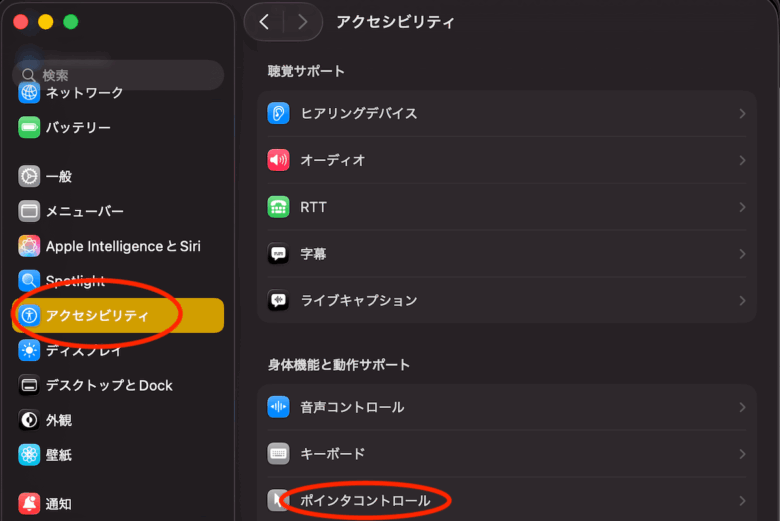
「システム設定」から「アクセシビリティ」「ポインタコントロール」を選択します。
「ダブルクリックの間隔」スライダーを自分好みに調整します。
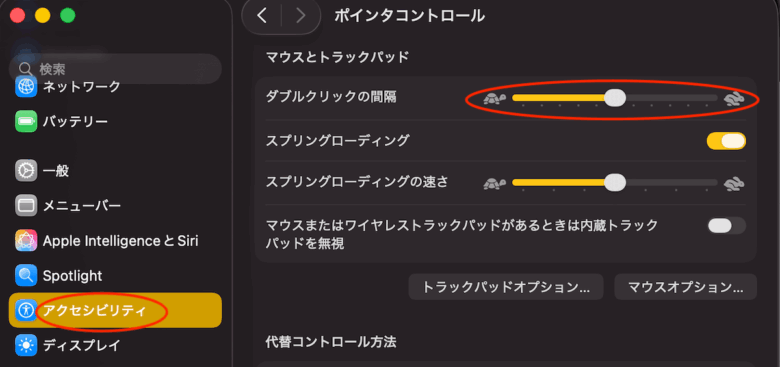
- 左へ動かす → ゆっくり(間隔が長くなる)
- 右へ動かす → 速く(間隔が短くなる)
\MacBook Airから始めよう!/
リンク
\最強のスピードと性能を誇るMacBook Proモデル/
リンク