ジムなどで筋トレをしていると、こんな悩みを感じたことはありませんか?
- インターバルを守りたいのに、つい長く休んでしまう…
- スマホを触りだしたら止まらない
- トレーニング内容は充実しているはずなのに、なぜか効率が上がらない
- スマホのタイマーを使っているけど、いちいち操作が面倒くさい
実はこうした“トレーニングのもったいない時間”を解決してくれるのが、Apple Watch なんです。
特に、筋トレで圧倒的な効果を発揮するのが インターバルタイマーです。
- 手を離さずに操作できる
- 時刻がいつでも確認できる
- 画面を見るだけで残り時間が把握できる
- ワークアウトと連動できる
Apple Watchには上記のような強みがあり、まさに筋トレのために作られたのでは?と思うレベルで相性抜群です。
 junya
junyaしかも、インターバルの管理って実はめちゃめちゃ大事。
プロトレーナーも口を揃えて言うように、休憩の取り方ひとつで筋肥大の進み方は大きく変わります。
そして何より、Apple Watchを使えばトレーニング中にスマホを見る必要が一切なくなるのが大きなメリットです。
そこでこの記事では、
- Apple Watchでインターバルを管理すると何が変わるのか
- Apple Watchを使ってわかったトレーニングの効率化
- 具体的なおすすめアプリ&設定方法
これらを、初めてApple Watchを使う方でもスッと理解できるように分かりやすく解説していきます。
junyaなかなかApple Watchを活用できていない方は特にこの記事を参考にどんどん活用していきましょう!
\最高モデルのApple Watch Ultra/
\サイズ・機能ともにバランスのいいシリーズモデル/
\とにかくお試しでApple Watchを使用してみたい方はSE/
なぜ「筋トレ × Apple Watch」は最強なのか
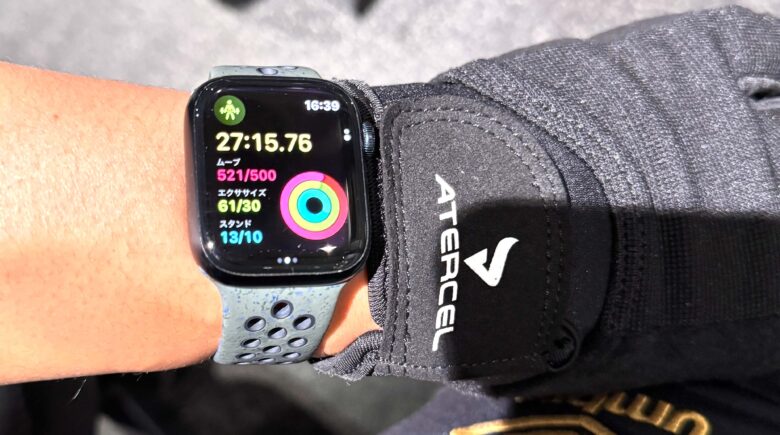
せっかく筋トレを頑張っているのになかなかトレーニングの質が上がらない事って誰しも経験しますよね。
- 効率が伸びない
- 休憩がバラバラになる
- 集中力が切れる
- ついついスマホに夢中…
実はその原因は、トレーニング中の“インターバル管理”にあるかもしれません。
そこで何故筋トレとApple Watchの相性が抜群でトレーニングの質を高めてくれるのかを解説します。
iPhoneを開かないことが重要
筋トレの効率を上げるためには「集中を途切れさせないこと」がとても重要です。しかし、トレーニング中にiPhoneを開くと、つい通知が気になったり、SNSをチェックしてしまったりと、集中力が大きく削がれる原因になります。
特にインターバル中は気が緩みやすいため、秒数を確認しようとしてスマホを手に取った瞬間、無意識に別アプリへ触れてしまう…。
そんな経験をした人、してる人も多いはずです。この“集中が切れる数秒”が積み重なると、トレーニングの質は確実に低下していきます。
junyaインターバル中に毎回アニメ観てました
その点、Apple Watchでの操作で完結するのなら話が変わります。
手首を見るだけでインターバルの残り時間を常に確認でき、画面タップも最低限です。
わざわざiPhoneを取り出す必要がありません。わずか1秒の動作で完結するため、トレーニングの流れを崩さず、次のセットにスムーズに移行できますし、誘惑に駆られることもありません。
また、筋トレの休憩時間は一般的に2〜3分が基本とされますが、体感だけで計ろうとするとどうしても誤差が生まれます。
「そろそろかな?」と思って再開すると実際は時間が足りていなかったり、逆にスマホ操作に気を取られて3分以上過ぎてしまうこともあります。
つまり、iPhoneを開かないということが超重要なんです!
junyaインターバル中はストレッチがおすすめ
「タイマー・ワークアウト機能」の強み
Apple Watchはタイマーでインターバルを管理しながら、心拍数・消費カロリー・トレーニング時間などのデータが自動で記録できます。
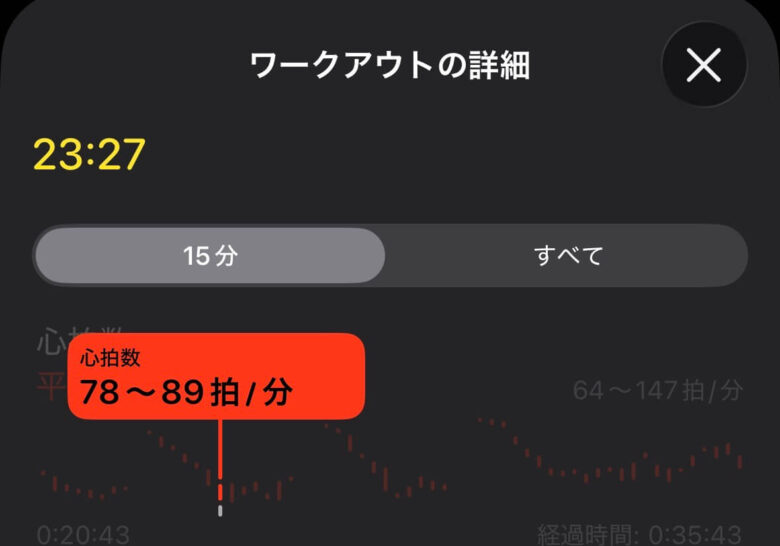
例えば心拍数がどのタイミングで上がるか、どのくらいの時間運動をしていたか、日を追うごとにどれくらい成長しているのかをすべて「ヘルスケア」アプリで一目で確認できます。
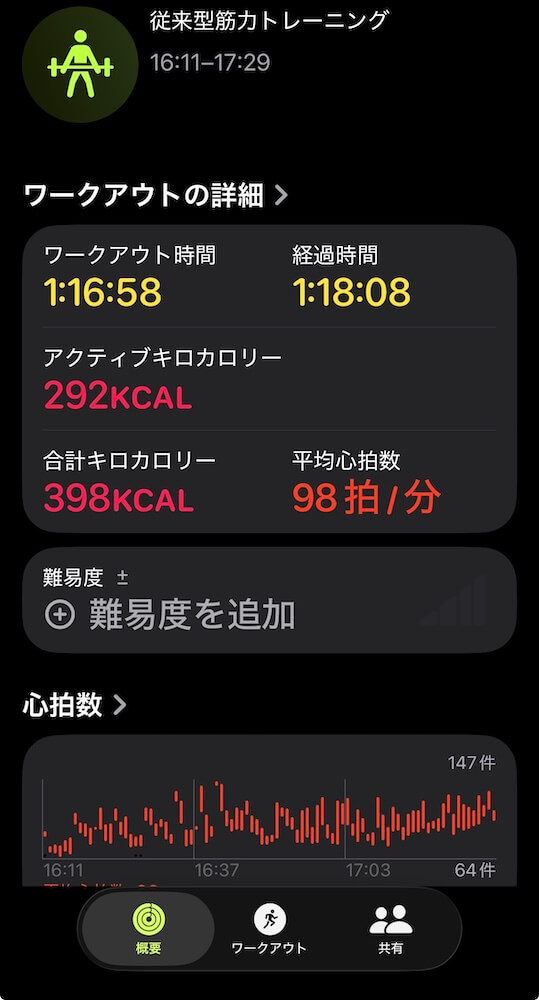
この「インターバル管理 × ワークアウト記録」の組み合わせが本当に優秀で、自分では把握しきれない細かい運動データもすべて自動で蓄積されていきます。
インターバルの正確さと、心拍・カロリー・運動時間といったデータ管理を同時にこなすことができますので筋トレを本気で効率化したい人ほど、その価値を強く実感できると思います。
 junya
junyaトレーニングの消費カロリーも一目で分かるからモチベーションにも繋がるよ!
更にトレーニング内容はこれまたiPhone純正アプリ(ジャーナル)で記録します。
シンプルで速くてデータも各デバイスで共有できるためすごく便利です。筋トレの記録アプリをお探しの方は以下の記事もチェックしてみてください。

\最高モデルのApple Watch Ultra/
\サイズ・機能ともにバランスのいいシリーズモデル/
\とにかくお試しでApple Watchを使用してみたい方はSE/
Apple Watchでインターバルタイマーを使おう
ここではApple Watchでインターバルタイマーを使いこなす方法や便利な設定を解説します。
使い方を知れば、筋トレがもっとスムーズに、そして効率よくできるようになります。実際に色々と試してみての現状を紹介します。
junyaきっと役に立つと思うから活用してみて!
やっぱり純正のタイマーアプリが優秀
インターバルタイマーというと、どうしても他社製アプリに目が向きがちですが、実はApple Watchに最初から入っている純正の「タイマー」アプリこそ、筋トレとの相性が抜群なんです。
理由はとてもシンプルで、
- 操作の速さ
- 見やすさ
- 起動が速い
この3つが圧倒的に優れているからです。筋トレ中はできるだけ操作を減らしてトレーニングに集中したいものですが、純正アプリはほぼノールックでタイマーをスタートできるほど快適に動きます。
まず便利なのは複数のインターバルを簡単に登録できるという点。
たとえば休憩2分、3分など、自分がよく使うインターバルをあらかじめ登録しておけば、後はワンタップで呼び出せます。
筋トレの種目に合わせて休憩時間が変わる方には、まさに理想的な環境です。
junya「ベンチプレスは3分、ダンベルは2分」みたいな感じでインターバルの時間を分けている方には超便利
あとはさすがAppleといったシンプルさやUIはもちろん、起動までがとても速く、ストレスが無いことです。
次にそのタイマーの設定方法と高速起動を紹介します。
簡単な起動方法1.コンプリケーションに設置
コンプリケーションとは文字盤上に表示できる小さな情報パーツ(ウィジェットのようなもの)のことです。
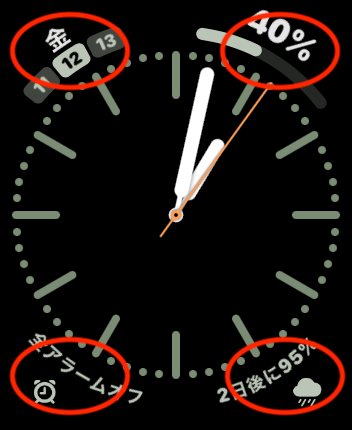
ここにタイマーを設置することができます。
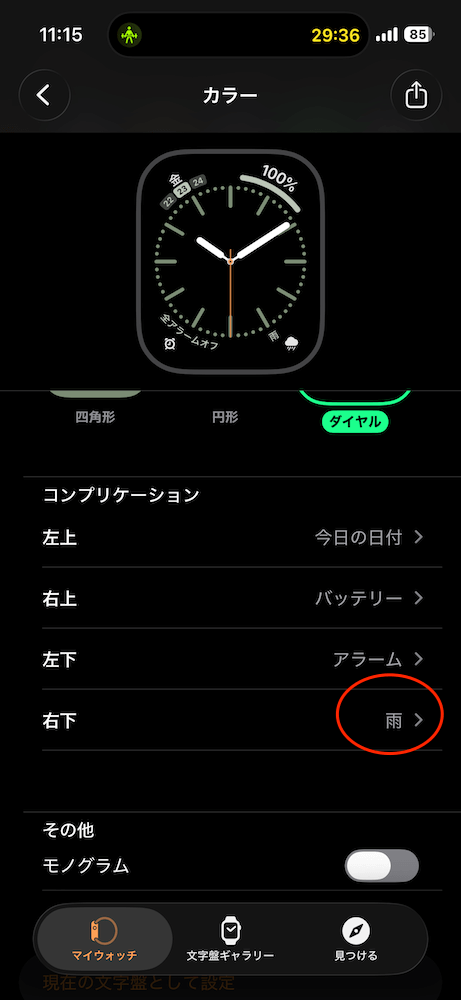
設置方法は簡単で「Watch」アプリを起動し、マイ文字盤を選択後、設置したい位置のコンプリケーション枠をタップし、お好きなタイマーを設定するだけです。
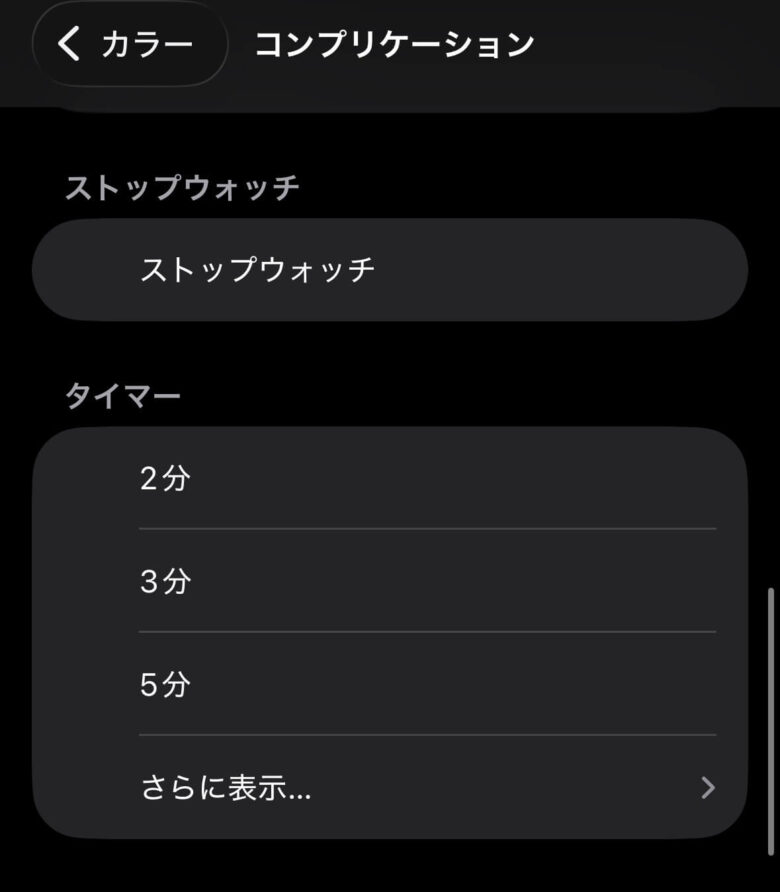
これで好きなタイマー(3分など)を設置することもできますし、タイマーアプリを起動することも可能です。
簡単な起動方法2.Dockに固定する
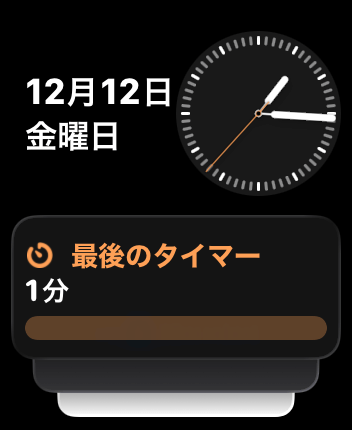
「最後に使ったタイマー」をDockに固定しておく方法も非常に便利です。
Apple Watchでは、タイマーアプリを一度起動して使うと、そのタイマーを最近使用したアプリとしてDock上部に表示させることができます。
インターバルの種類を固定している人(例:2分休憩や3分休憩など)であれば、この仕組みを活用するだけで、前回の設定をそのままワンタップで再スタートできるようになります。
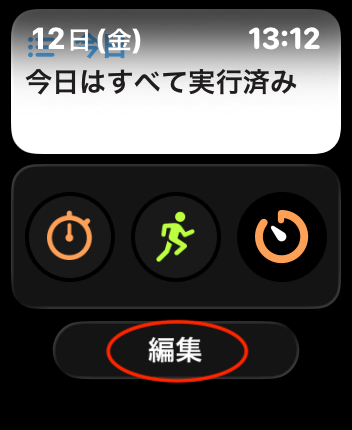
設定方法はApple Watchを下にスライドして「編集」をタップします。
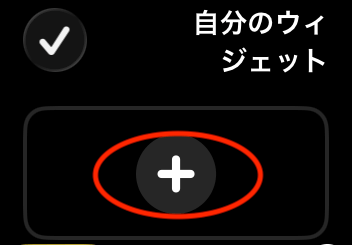
「+」をタップして「最後のタイマー」を選択すればOK。
Dockから簡単に最後に使用したタイマーを起動できるようになります。
\最高モデルのApple Watch Ultra/
\サイズ・機能ともにバランスのいいシリーズモデル/
\とにかくお試しでApple Watchを使用してみたい方はSE/
Apple Watchの筋トレ便利アプリ
最後に私が筋トレ時に使用しているApple Watchの便利アプリを紹介します。それは「シンプルなカウンター」という文字通りのカウントアプリです。
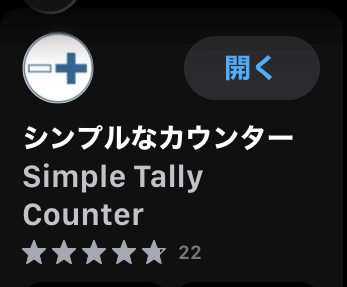
筋トレでセットを組んでメニューをこなす際に今何セットまで終わったのかが結構分からなくなることありませんか?
junya2セット目なのか3セット目なのか分からなくなることが結構ある
そんな私のように筋トレに集中しすぎてセット数を忘れてしまう方にはこのアプリはとても重宝します。
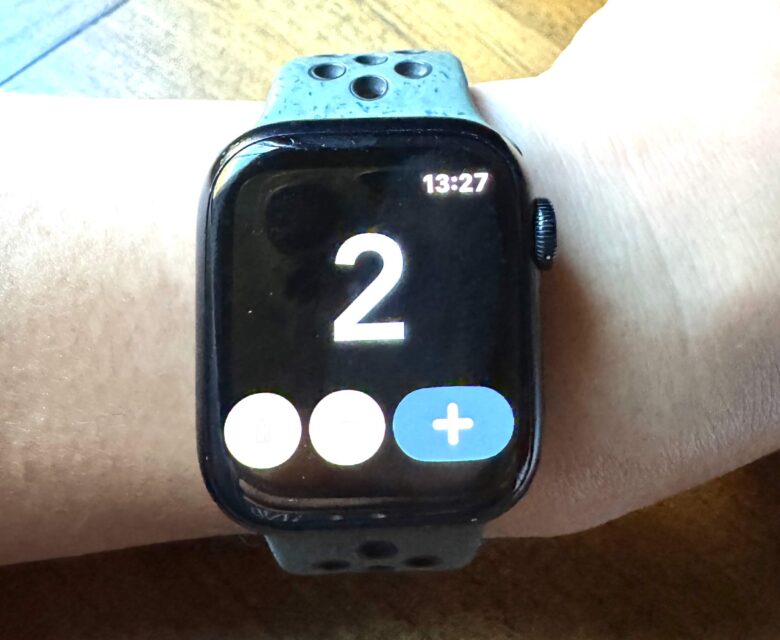
Apple Watchだけで完結するからiPhoneを触る必要がないし、Dockにも置けるから起動も楽です。
junya毎回セット数をこなす度にタイマー起動とカウントをしているよ
\最高モデルのApple Watch Ultra/
\サイズ・機能ともにバランスのいいシリーズモデル/
\とにかくお試しでApple Watchを使用してみたい方はSE/