
近年、筋トレや勉強などでインターバルを設ける人が増えてきていますね。
しかしなかなか理想のインターバルタイマーアプリが見つからず、ストレスを感じていませんか?
実は私もインターバルタイマーアプリを探し続けていました。主な使用用途は筋トレのインターバルでの利用です。
様々なアプリを使ってみましたが、実際に使ってみると、
- UIが分かりにくい
- 広告が邪魔
- バックグラウンドで止まる
など、ガッカリすることばかりでした。
しかし、多くのアプリを試した結果、ついに見つけたんです。運動時間・休憩時間を個別に設定できて、セット数も自由自在。
そう、そのアプリは意外にも…
iPhone純正の「時計」アプリ
だったんです。
- 筋トレ中にいちいちスマホを操作するのが面倒
- トレーニングに集中したい
- トレーニングやストレッチの時間管理を自動化したい
- ランニング中のインターバル走に使いたい
- ポモドーロテクニックで勉強効率を上げたい
実は、インターバルタイマーアプリって運動だけじゃないんです。勉強や仕事の効率化にも絶大な効果があるとの研究結果もあります。
この記事では、私がトレーニングなどに活用して実際に使い倒しているタイマーアプリの使い方や、便利なショートカットの作成方法を画像を交えて丁寧に紹介します。
\Apple Watch✖ポモドーロテクニックの記事はコチラ/

最強のインターバルタイマーアプリはiPhone純正の時計アプリ
早速結論から言うと、最強のインターバルタイマーはiPhoneに最初から入っている「時計」アプリのタイマー機能でした。
「え、純正アプリ?地味すぎない?大丈夫?」と思われるかもしれませんが、ちょっと待ってください。
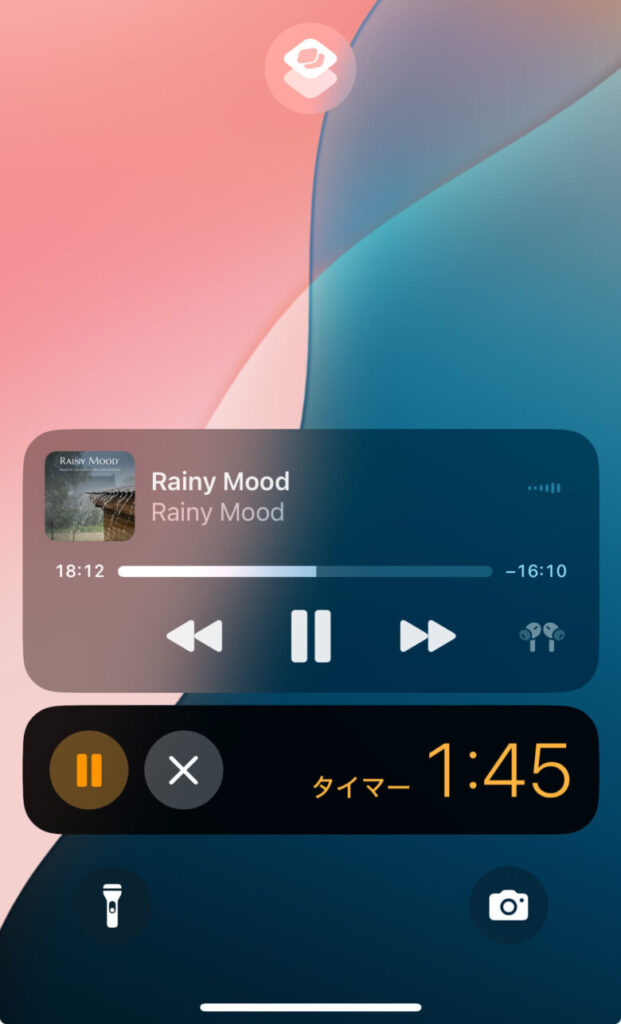
純正タイマーは、シンプルで高速、そして広告ゼロという三拍子が揃っているんです。さらに重要なのが、ロック画面からすぐに起動できること。
トレーニング中や作業中にiPhoneのホーム画面を開いてしまうと、SNSの通知やアプリアイコンが目に入って、ついつい誘惑に負けてしまった経験はありませんか?
そして極めつけは、「ショートカット」アプリとの組み合わせ。これを使えば、自分専用にカスタマイズされたインターバルタイマーが作れてしまうんです。
純正アプリのタイマー機能が最強であることがわかったところで早速オリジナルのタイマーを作成していきましょう。
オリジナルのインターバルタイマーを作成しよう
ショートカットアプリと聞くと、抵抗があったり、自分には無理だと感じる方もいるかと思いますが、大丈夫。
どんな人でも簡単に作成できますからチャレンジしてみましょう。
\iPhone17はコチラから/
\話題のiPhone Airはコチラからチェック/
簡単なタイマーのショートカット作成
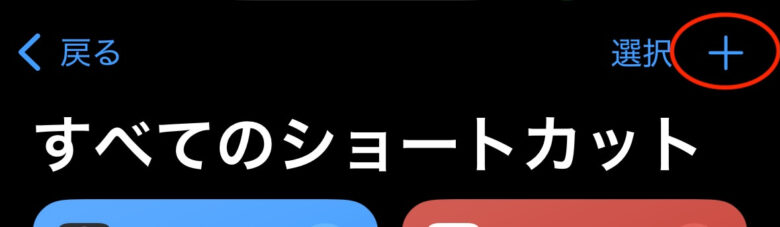
まずはショートカットのアプリを開いて「+」を押します。
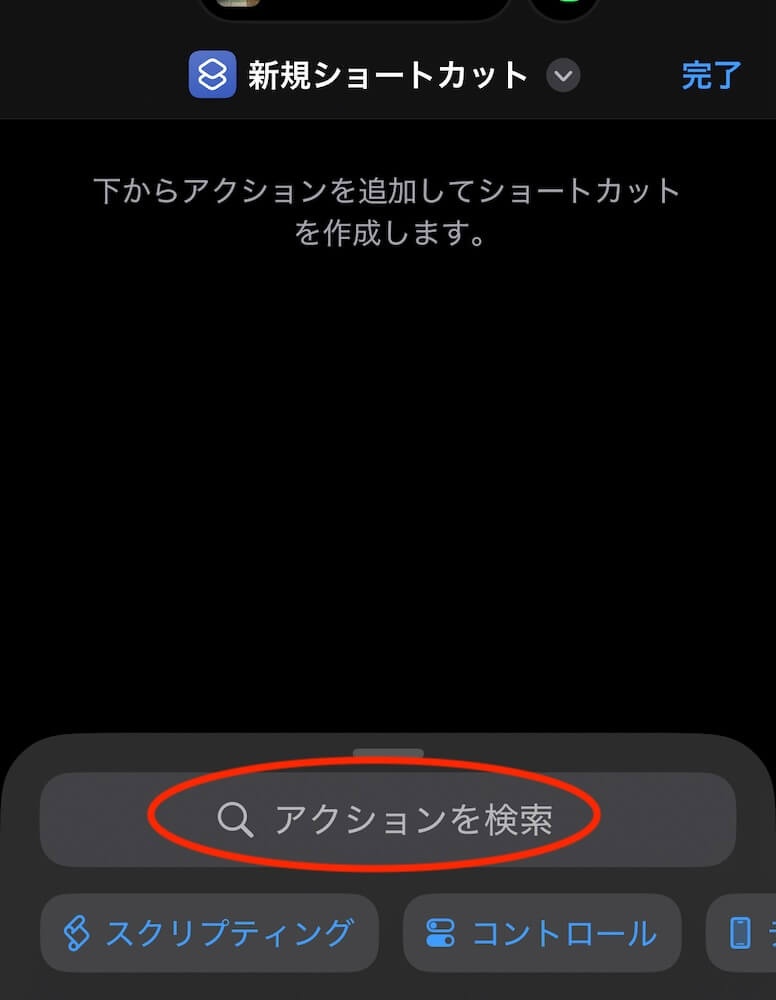
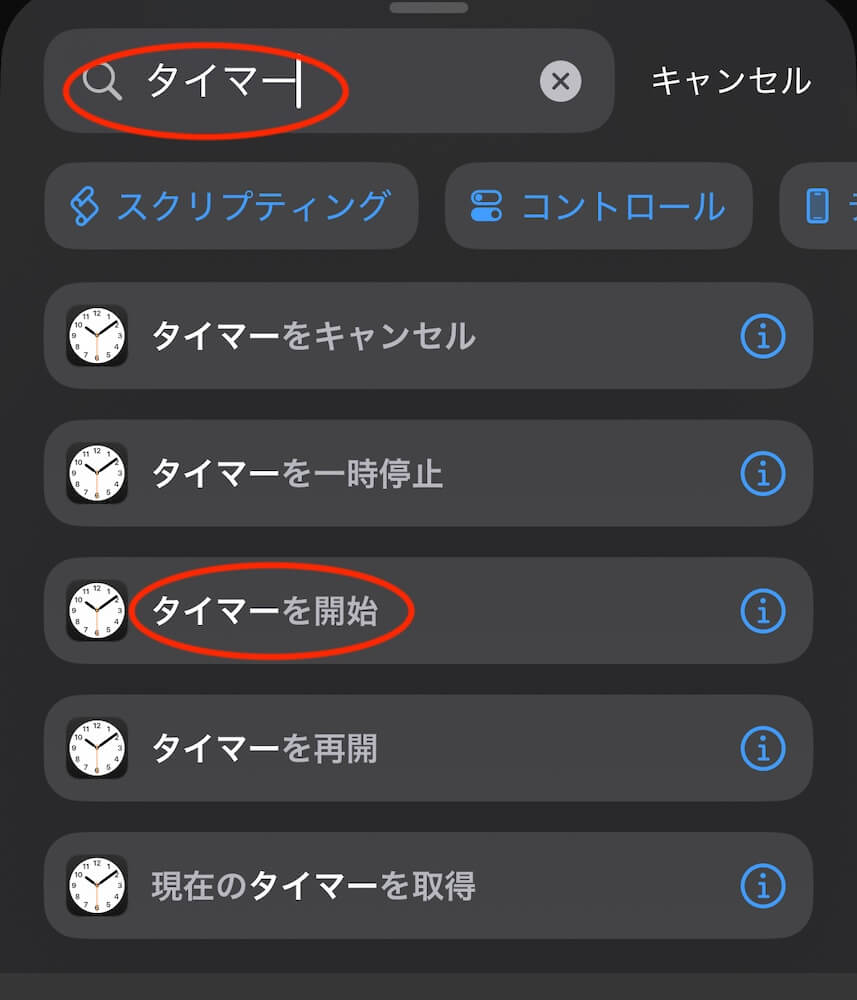
「アクションを検索」に「タイマー」と入力し、「タイマーを開始」を選択します。
「時間」の中にお好きな時間を入力します。私は筋トレをする際に2分のインターバルをとることが多いので2分にします。
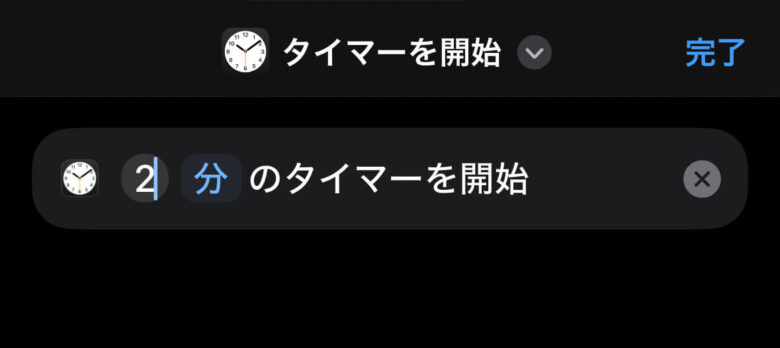
ショートカットタイマーはこれで完成です。
 junya
junyaとっても簡単だね!
作成したインターバルタイマーをロック画面から起動する
それでは作成したインターバルタイマーをロック画面から起動しましょう。
- ロック画面から最短最速でスムーズにタイマーが起動できる
- iPhoneを開いて誘惑に負けてSNSなどを閲覧するのを防ぐため
まずはロック画面を長押しし、「カスタマイズ」をタップ

「ウィジェットを追加」をタップして「ショートカット」アイコンをタップ。

画面に追加された「ショートカット」アイコンをタップし、上記で作成したショートカットを選択し、画面右上の「完了」をタップして完成です。
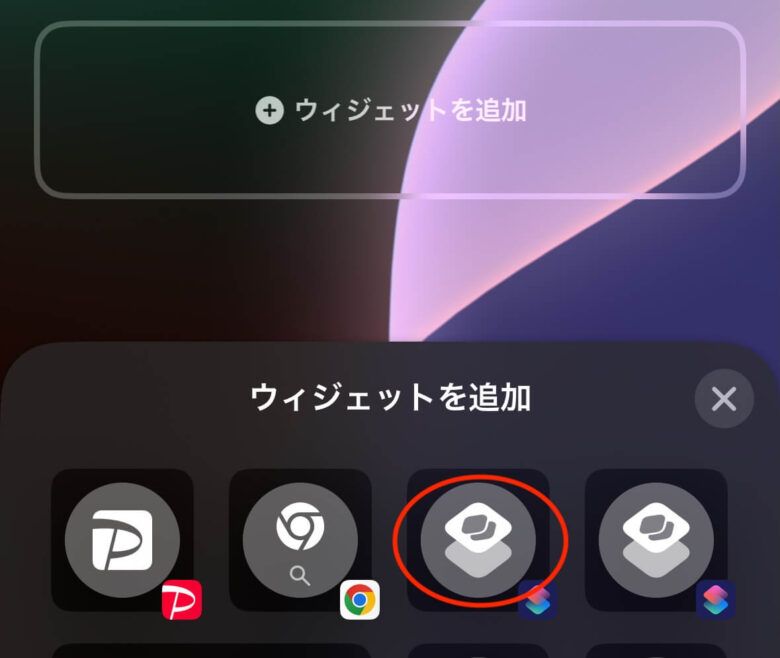
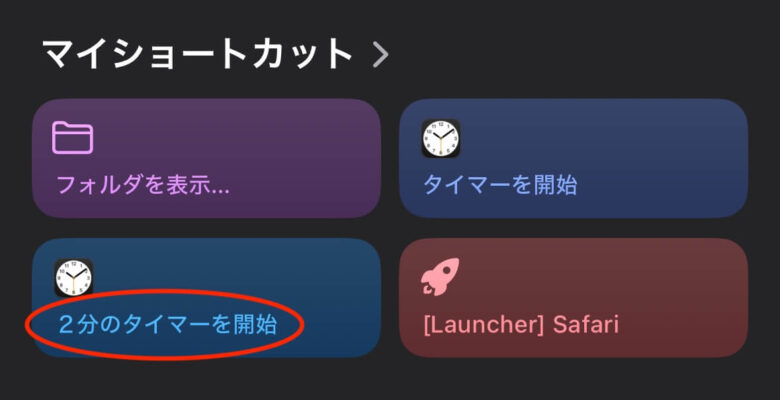
ロック画面でショートカットアイコンをタップすれば2分のタイマーが始まります。
\話題のiPhone Airはコチラからチェック/
学習とインターバルの両取り、ポモドーロタイマーを自作する
junya皆さんここまでついて来れてる?
ここまで紹介した方法では単純にショートカットでタイマーを作成し、ワンタップで起動するというものでした。
ここからはトレーニングとインターバルの両方を含めたタイマーの作成方法を解説していきます。
この作成方法が分かれば勉強やランニング、筋トレなどで幅広く活用可能です。
それでは早速作成していきましょう。
ここで作成するタイマーの例はポモドーロテクニックといった勉強や仕事でよく活用されているタイマーの作成方法を紹介します。
ポモドーロテクニックとは25分集中して作業し、5分休憩、また25分集中して作業をするといった具合に作業時間とインターバルを1セットにしたテクニックです。
実際に効果が大きいようで、今回のタイマーの例としても丁度いいお題かと思いましたのでこちらを作成していきます。
まずはショートカットアプリから25分のタイマーを作成します。ここまでは上記と同じです。ここからが肝心です。
アクションを追加で「待機」と入力して「待機」を選択します。

追加された項目をタップすると何秒間待機するのかが決められます。「+」を押して1,500秒になるまで気長に押し続けましょう。
 junya
junya地味に時間がかかるよ
ここで1,500秒を入力する意味としては25分のタイマーを開始した後、1,500秒後(25分後)に次のアクションを発生させるためです。
「アクションを追加」から5分のタイマーを追加して1サイクル完了です。
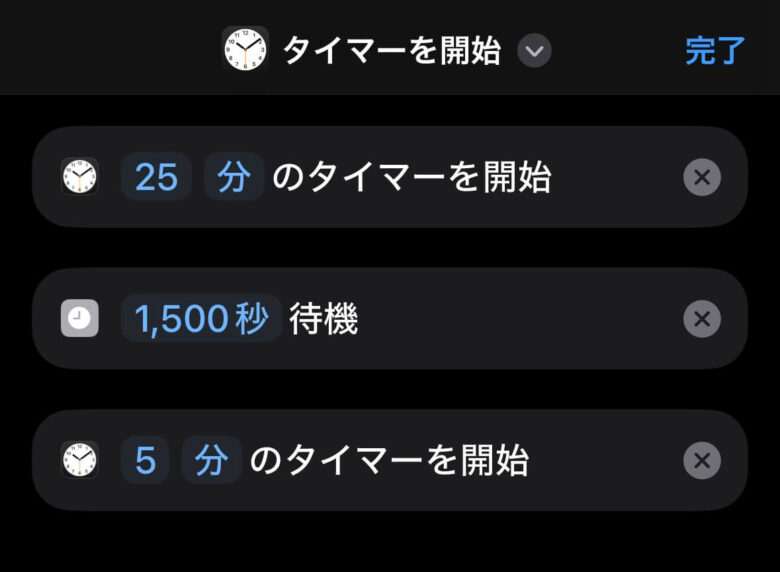
これでショートカットを起動したら25分のタイマーを起動→25分後に5分のタイマーが動き出す仕組みになります。
この要領が分かれば後は自分の作りたいオリジナルのタイマーが作成できるようになります。
是非色々と試してみてください。
\iPhone17はコチラから/
\話題のiPhone Airはコチラからチェック/