こんにちは。基本は即レスだけど、たまに既読は後回しのjunyaです。
LINEの内容は確認したい。でも、今すぐ返信する気はない……。
そんなときに困るのが「既読」ですよね。
iPhone版LINEで内容だけ確認して、あとで落ち着いて返信したいときってありますよね?
そもそも、既読を付けたくないこともあると思います。
iPhoneなら、LINEのトークを開かずにメッセージを確認する方法があります。
この記事では、iPhoneでLINEに既読をつけずに読む方法を、実際の操作手順と注意点を含めて初心者にも分かりやすく解説します。
iPhoneでLINEを既読をつけずに読むなら「長押し」が簡単!
 junya
junyaまずは一番王道の長押しのやり方から紹介するね!
手順は、
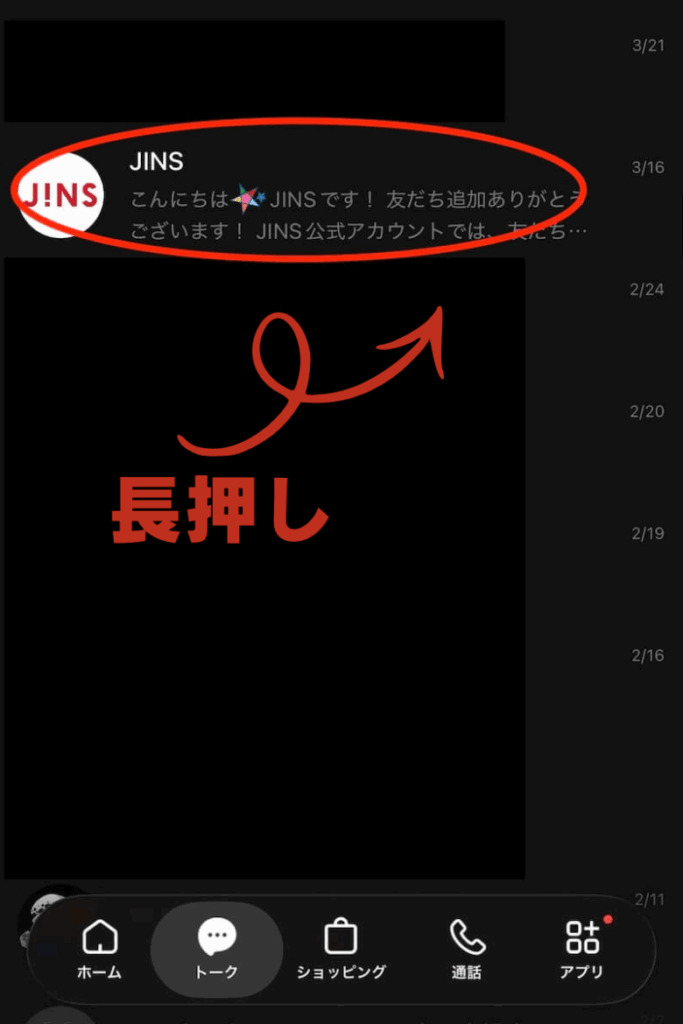
「トーク」を開き、未読メッセージがある相手を長押しすると、トークのプレビューが表示されます。
画面の余白をタップして閉じます。
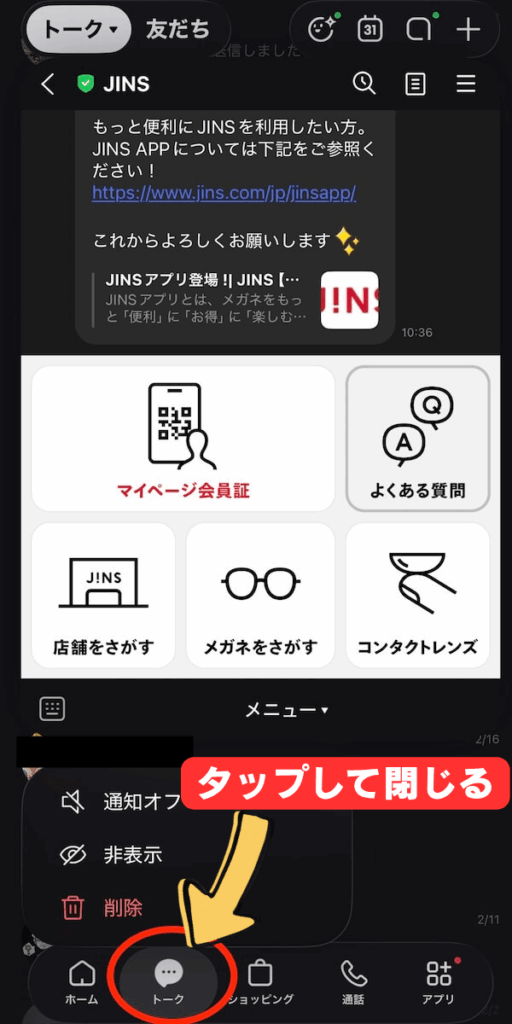
という流れです。
トークルームを直接開くのではなく、トーク一覧から長押しするのがポイントです。
iPhone版LINEでは、この方法でトークのプレビューを表示しても既読にはなりません。
長押しするときに絶対にやってはいけないのは、プレビューをタップしてトークルームを開くことです。
junya矢印の「トーク」をタップすれば安全に戻れるよ!
通知からLINEを読む方法
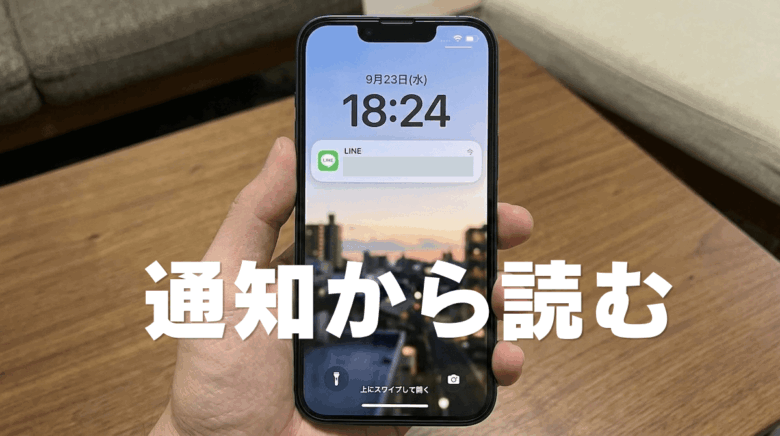
「ちょっと内容だけ確認したい」というケースでは非常に手軽で便利です。
LINEの通知にメッセージ内容を表示しておけば、LINEアプリを開かずに内容を確認できます。
LINEの通知設定
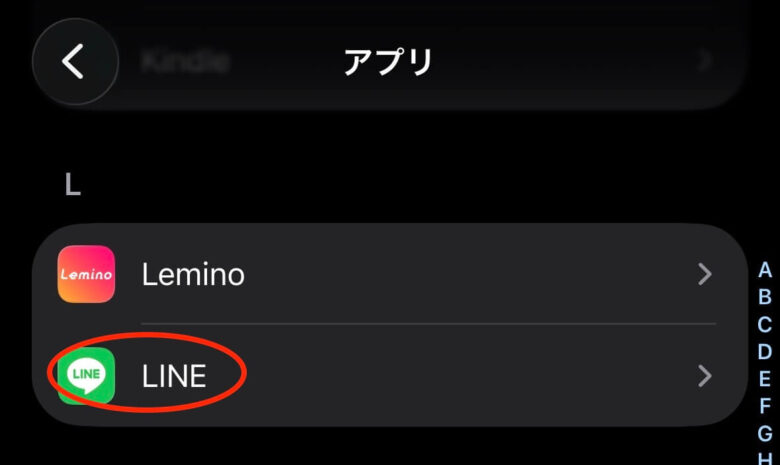
iPhoneの「設定」アプリから「アプリ」→「LINE」とタップします。
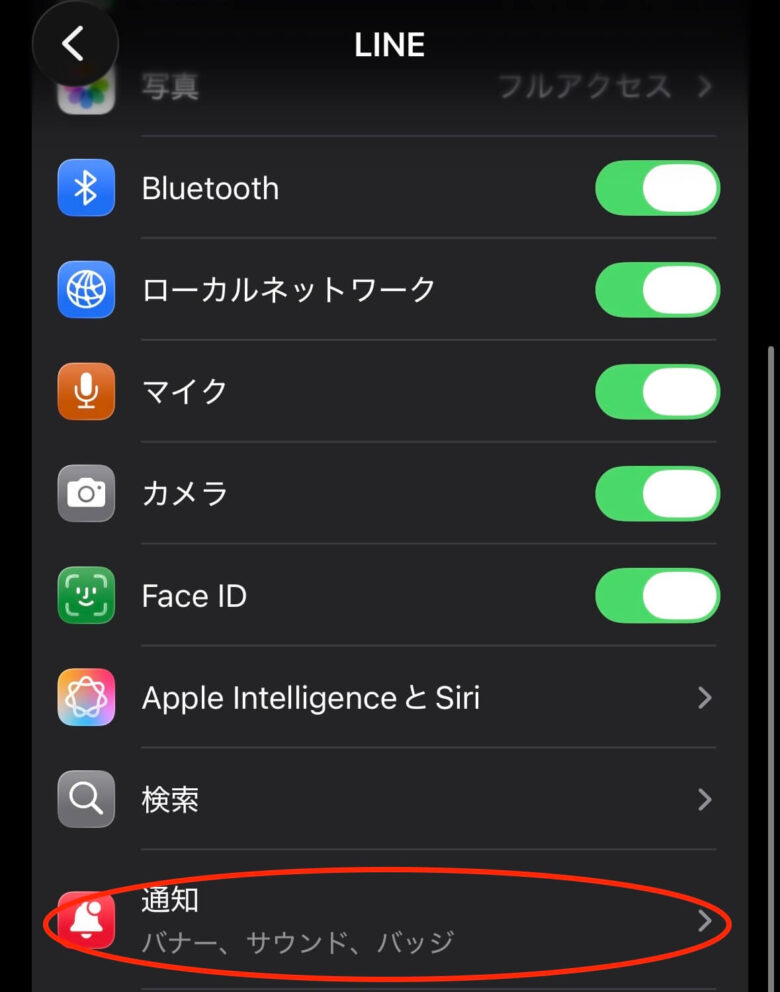
「通知」をタップ
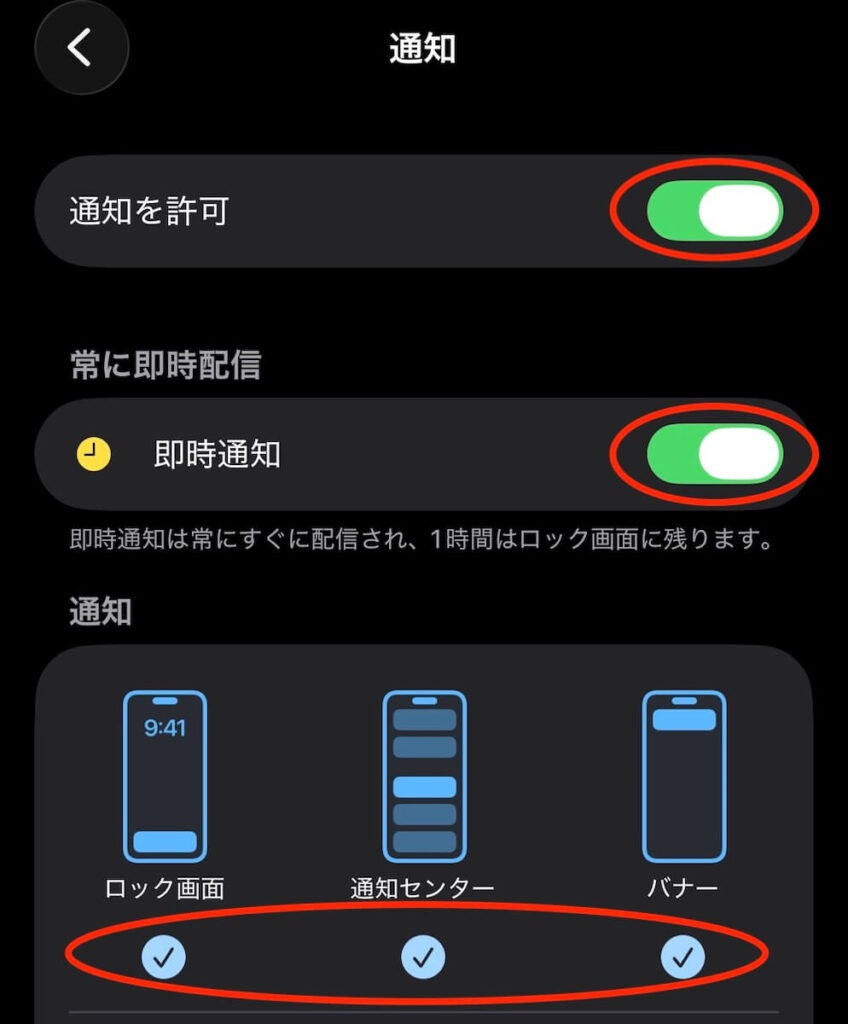
- 通知を許可
- 即時通知
- ロック画面
- 通知センター
- バナー
すべて「ON」になっていれば完了です。
通知を確認するだけなら問題ありませんが、通知をタップしてLINEを開いてしまうと既読となりますので気をつけましょう。
機内モードを使って読む方法
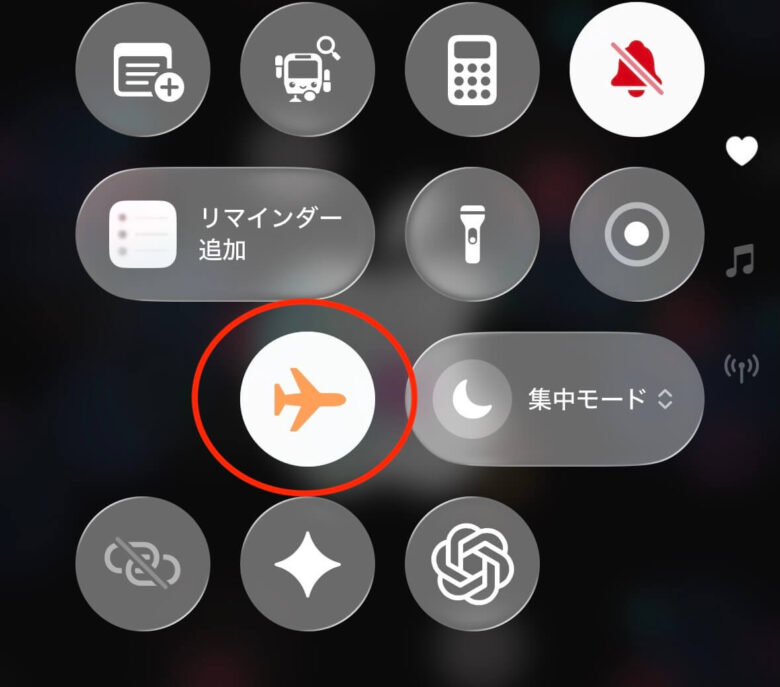
これは昔から紹介されているやり方で機内モードを活用する方法です。方法はとても簡単です。
機内モードをオンにしてLINEでメッセージを確認後、LINEを完全に終了して機内モードを解除するだけです。
junyaLINEを終了せずに通信を復旧させると、あとから既読が付く可能性があるので、完全にLINEを終了してから機内モードを解除しよう!
【まとめ】結局、どれがおすすめ?
おすすめは最初に説明した「長押し」の方法です。速いし楽なので個人的に一番好きなやり方です。
コツはとにかくプレビューをタップしない事です。
junya既読が付いちゃうと大変だからね。
お好きな方法でLINEを活用していきましょう。