 junya
junyaマナーモードにしているせいで、大事な電話に気づけなかった…
そんな経験はありませんか?
仕事中や会議中、就寝中など、iPhoneをマナーモードにする場面は多いですよね。
しかしその一方で、
- 重要な連絡だけは気付きたい
- LINE通話だけは鳴らしたい
- 家族や特定の人からの連絡だけは気づきたい
と感じる方も多いはずです。
そこでこの記事では、マナーモード中でも着信音を鳴らす具体的な方法を分かりやすく解説します。
さらに、特定の人だけ着信音を鳴らす設定や、LINE通話を確実に受け取るためのポイントまで、初心者の方でも迷わず設定できるよう丁寧にまとめましたので参考にしてみてください。
- マナーモード中でも着信音を鳴らす基本設定
- 特定の人だけ着信音を鳴らす方法
- LINE通話の着信を確実に受ける設定
- 着信が鳴らないときの原因と対処法
junya必要な連絡だけはしっかり受け取れるiPhoneに設定しよう!
\iPhone17はコチラから/
\話題のiPhone Airはコチラからチェック/
iPhoneのマナーモード中に鳴るもの・鳴らないもの
実はiPhoneのマナーモードは完全に無音にする機能ではなく、鳴るものと鳴らないものが明確に分かれています。この違いを理解していないと、思わぬ着信漏れや通知の見逃しにつながります。
結論から言うと、通常の電話の着信音や通知音はマナーモードでは基本的に鳴りません。一方で、アラームは例外として音が鳴る仕様になっています。
また、LINEなどのアプリ通知も原則は消音されますが、設定次第で鳴らすことが可能です。
以下の表で整理すると、違いが一目で分かります。
| 種類 | マナーモード時の動作 | 補足 |
| 電話の着信 | 鳴らない | バイブのみになる |
| 通常の通知(メール・アプリ) | 鳴らない | 画面表示はされる |
| アラーム | 鳴る | 設定時間になると音が出る |
| LINE通話 | 基本は鳴らない | 設定で鳴らせる |
| 特定の人からの着信 | 設定次第で鳴る | 集中モードで制御可能 |
多くの方が勘違いしているのが、「マナーモード=完全に無音になる」という点です。
しかし実際には、集中モードや例外設定によって挙動は大きく変わります。つまり、正しく設定すれば必要な連絡だけ鳴らすことも可能です。
junyaこの表がiPhoneのマナーモードのデフォルトの状態だよ!
マナーモードでも着信音を鳴らす基本設定
楽だから普段からマナーモードにしているけど、
- 大事な電話だけは気づきたい
- 全部無音になってしまう
等の場合で、仕事中や就寝中でも、必要な連絡だけは受け取りたい場合ってあると思います。
マナーモードでもしっかり通知される具体的な方法を分かりやすく解説していきます。
マナーモードでも着信(鳴動)する方法(緊急時着信設定)
特定の人からの電話だけ鳴らす方法を紹介します。
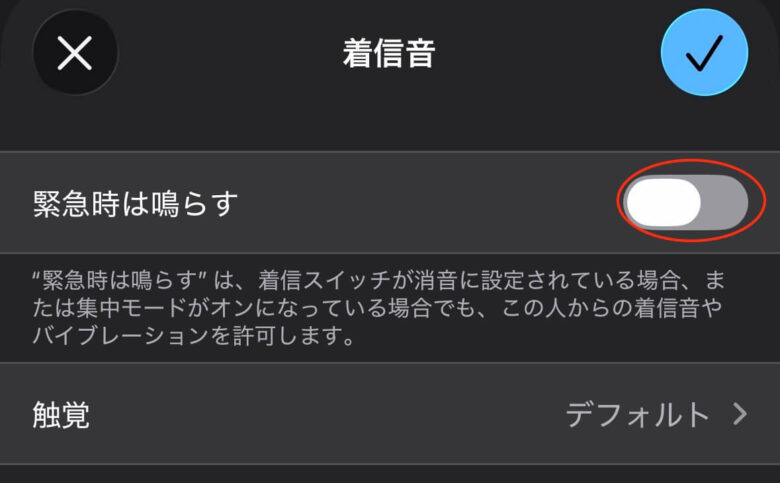
この設定は相手ごとに設定するため、マナーモードスイッチが「オン」でも「オフ」でも、その人からの連絡だけは常に鳴動で着信されます。
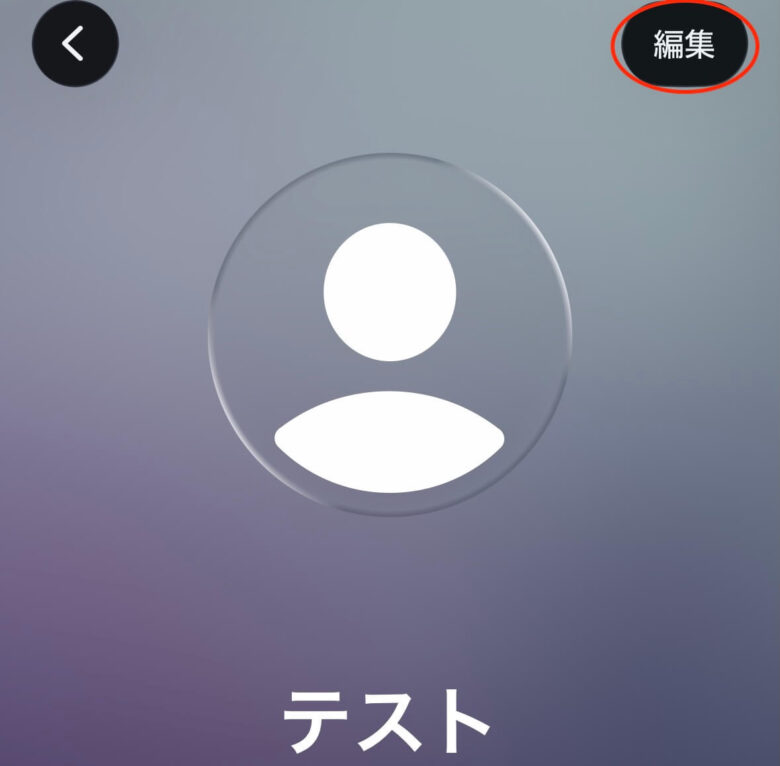
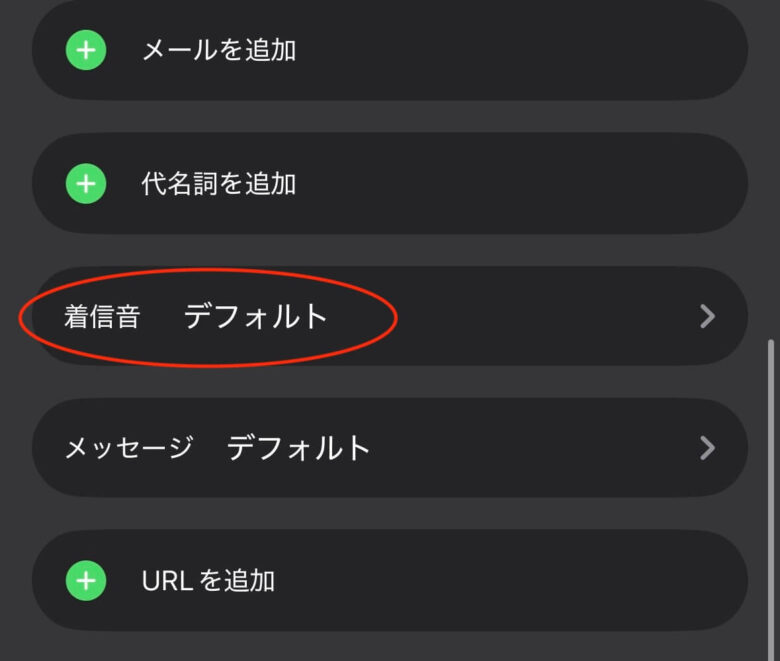
連絡先アプリを開き、音を鳴らしたい相手を選択します。
右上の編集をタップ。
着信音の項目をタップ。
一番上にある「緊急時着信設定」をオンにします。
 junya
junyaこれで確実に着信音で通知されるよ!
「iPhoneを探す」機能によるサウンド再生
これは電話の着信音ではありませんが、外部(PCや別のスマホ)から強制的に最大音量で鳴らす方法です。
方法は簡単で、別のAppleデバイスの「探す」アプリを開き、自分のiPhoneを選択し、 「サウンドを再生」 を実行するだけです。
junyaApple WatchでiPhoneを鳴らす機能も同じようにマナーモードでも鳴動するよ!
「時計」アプリのアラーム
電話の着信ではありませんが、iPhoneの仕様上、標準の「時計」アプリのアラームだけはマナーモードの影響を受けません。
本体側面スイッチが消音であっても、設定した時刻になればアラーム音が鳴ります。
junyaiPhoneの基本のキ、アラームは最強だと覚えておこう!
\iPhone17はコチラから/
\話題のiPhone Airはコチラからチェック/
マナーモード中にLINE通話の着信音を鳴らせる!?
iPhoneのマナーモード中にLINE通話の着信音を鳴らしたい方って多いと思います。
残念ながら、実はiPhoneのマナーモードをオンにしている限り、LINEの音を鳴らす術はありません。
しかし、逆転の発想で、マナーモードはOFF(音が出る状態)にし、集中モードでLINE以外を無音にすることは可能です。
つまりiPhoneのマナーモードではなく、「集中モード」で制限する方法を紹介します。
- 集中モードとは
-
「集中モード」を一言で言えば、「今、自分に必要な通知だけを選別し、それ以外を自動でシャットアウトする機能」のことです。
以前の「おやすみモード」が進化したもので、仕事中、睡眠中、運転中、24時間と、シーンに合わせてiPhoneの設定が可能です。
| 機能 | 役割 |
| マナーモード | iPhoneから出る「音」を一括で消す。 |
| 集中モード | 「通知そのもの」を遮断するか選べる。 |
先ほどの「マナーモード中にLINEを鳴らしたい」という目的であれば、以下の設定を一度だけ済ませておけば、24時間指定した連絡先からの着信とLINE電話のみ着信します。
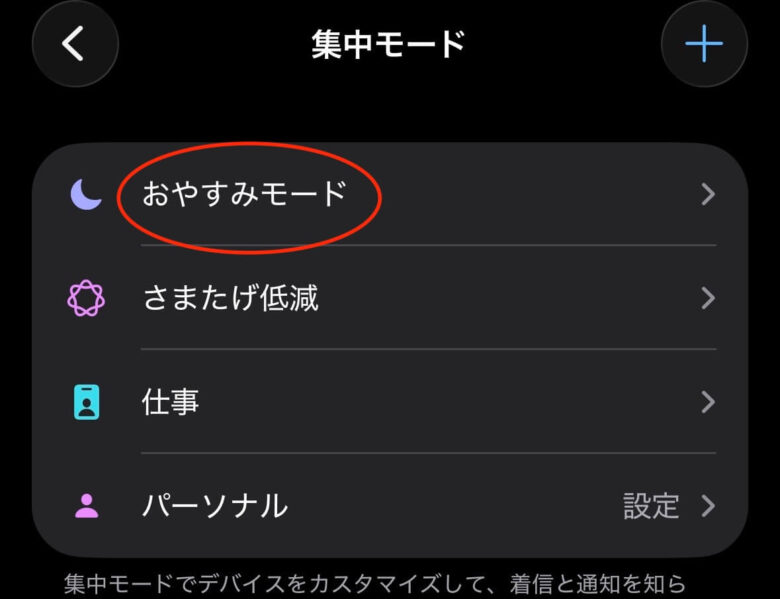
まず、iPhoneの画面右上から下にスワイプして 「コントロールセンター」 を開き、集中モード(三日月のアイコン)をタップします。これで集中モードがONになります。
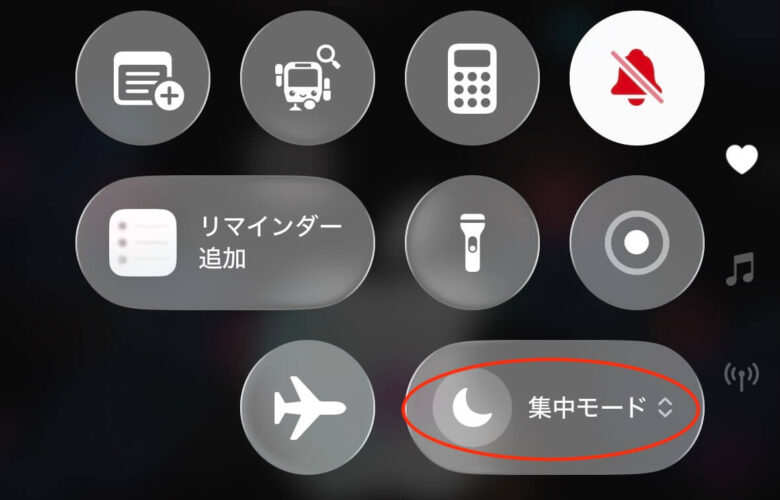
その後は設定アプリを開いて「集中モード」、「おやすみモード」 を選択。
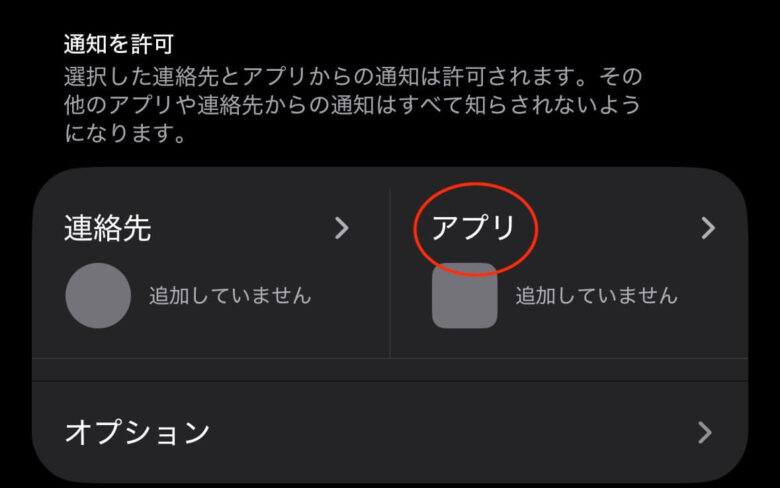
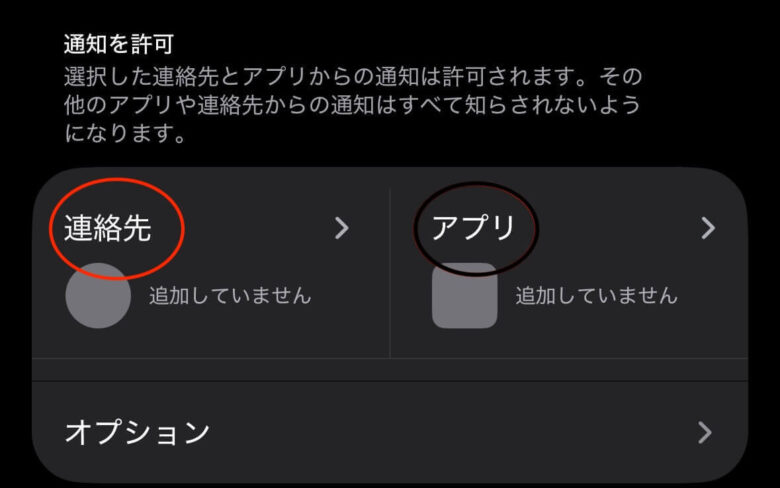
「アプリ」 をタップ。
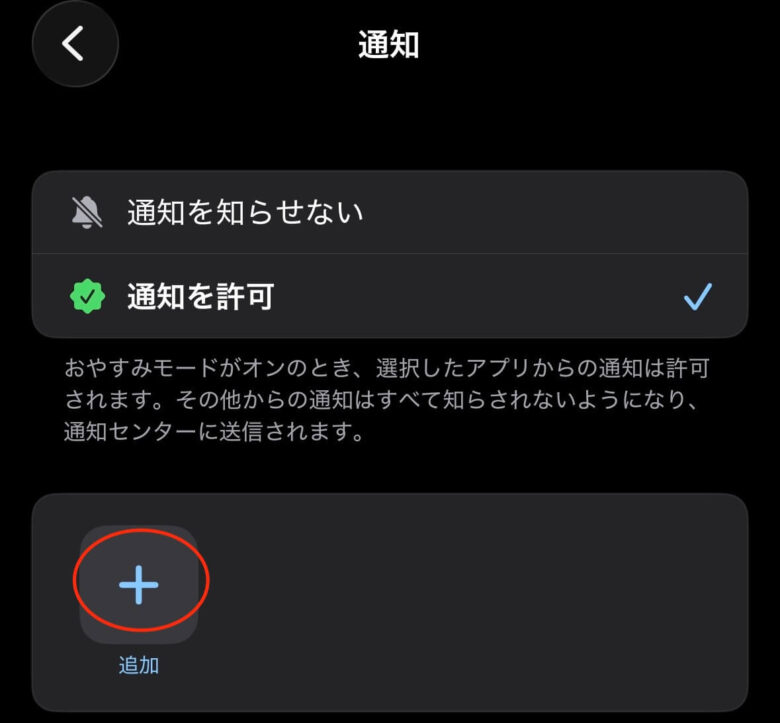
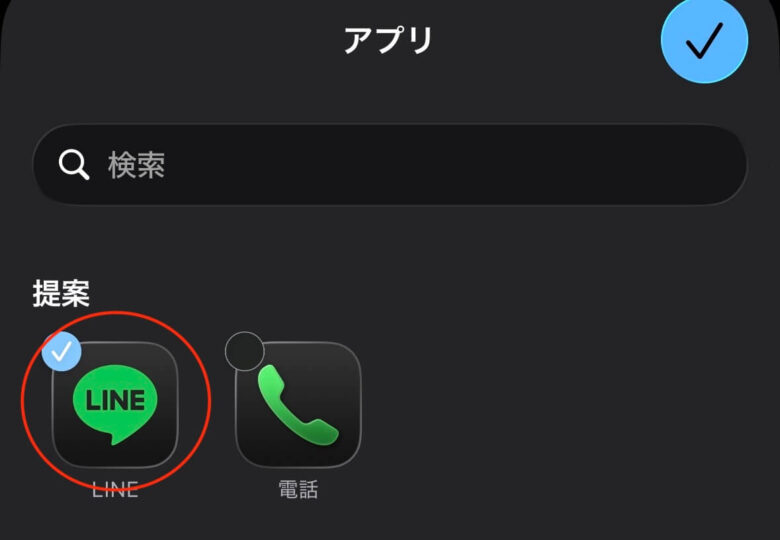
「追加」 を押して 「LINE」 を選びます。
 junya
junya以下のようになれば設定は無事完了だよ!
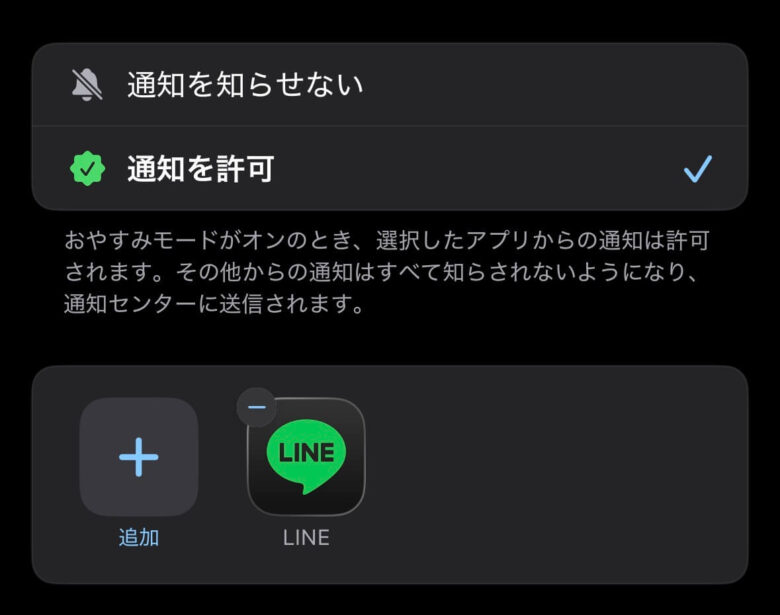
もし特定の家族などの電話も鳴らしたいなら、ここでその人たちを追加すれば特定の相手からのみ着信音を鳴らすことが可能です。
 junya
junyaApple WatchでLINE電話の着信を表示する方法も以下の記事で紹介しているよ!
まとめ
「マナーモード」はすべての音を消してしまいますが、「集中モード」は「必要な音だけを通す」とっても賢い機能です。
「LINEだけは鳴らしたい」という方は、ぜひ今日からマナーモードではなく、集中モードを試してみてくださいね!
ちょっとしたコツとしては、集中モードを24時間ずっとオンにしておけば、いちいち切り替える手間もありません。自分だけの静かな集中できる環境を作りましょう。
\iPhone17はコチラから/
\話題のiPhone Airはコチラからチェック/