Macを使っていてファイルの移動や管理がしづらいと感じることはありませんか?
「書類」「ダウンロード」「よく使う作業フォルダ」など、同じ場所を何度も開いているなら、それだけで毎日少しずつ時間を無駄にしています。実はその小さなストレス、Finderのサイドバー設定を見直すだけで一気に解消できます。
Macでの作業効率を上げたいなら、アプリやショートカットよりもまず先に見直すべきなのがFinderのサイドバーです。
Finderはすべてのファイル操作の起点であり、ここが使いづらいままだと、どんなに高性能なMacでも本来の力を発揮できません。
特にサイドバーは、設定次第で一瞬で目的の場所にたどり着けるようになりますから効果絶大です。
しかし意外にも、Finderのサイドバーを初期設定のまま使っている人は少なくありません。
- 追加や非表示にできることを知らない
- 設定が難しそうに感じる
と感じて、触らずにいる方も多いはずです。それは非常にもったいない使い方です。
この記事では、Mac初心者でもすぐに実践できるFinderサイドバーの活用設定を紹介します。毎日の作業スピードが確実に変わり、知って絶対に得する設定を、ぜひこの機会に取り入れてみてください。
 junya
junyaFinderの活用は生産性に直結する大事な設定だよ
- Finderのサイドバーのカスタマイズ方法
- サイドバーに必要な項目
- Finderのおすすめ活用術


Finderのサイドバーに項目を追加(カスタマイズ)する方法
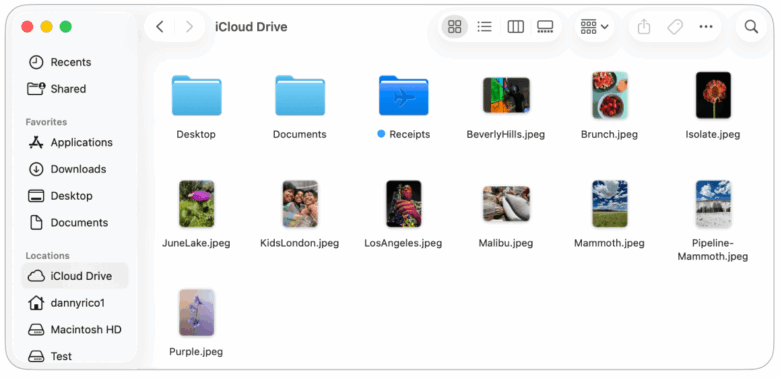
さっそくFinderのサイドバーのカスタマイズをしていきますが超簡単です。
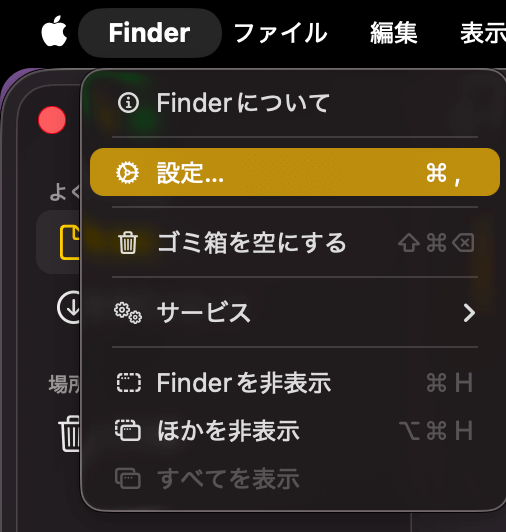
Finderアプリを開いた状態でメニューバーから「設定」を選びます。
上記の項目から「サイドバー」を選択します。
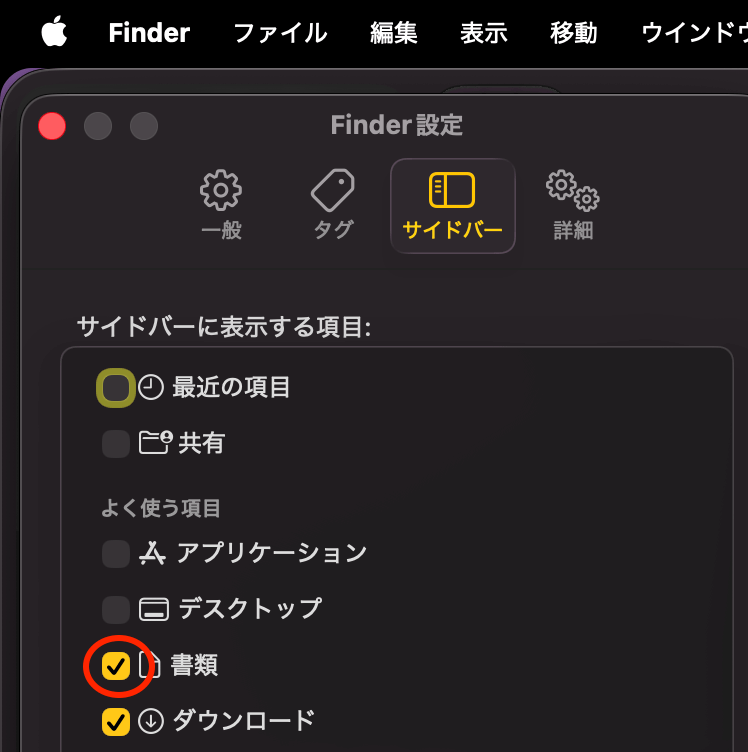
あとは自分に必要な項目にチェックを入れるだけ。不要な項目はチェックを外せば表示されなくなります。
junya簡単だね
\MacBook Airから始めよう!/
\最強のスピードと性能を誇るMacBook Proモデル/
Finderに追加する項目はコレ!
junyaここではFinderのサイドバーに何を表示させればよいのかを解説するね
ポイントは以下の通り。
- よく使う項目にすぐにアクセスできる
- 不要な項目は表示しない
このようなポイントを押さえると以下の結果となります。
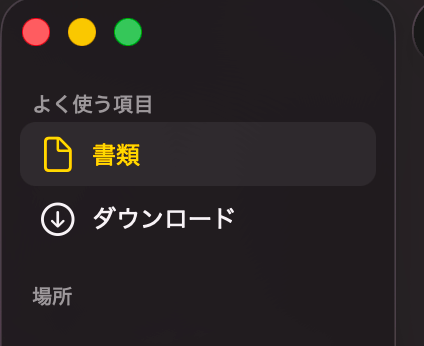
はい、必要な項目はこれだけです。
- 書類
- ダウンロード
もちろん人それぞれ用途によって必要な項目がこれ以上増える方もいるとは思いますが、ベースはこれでオッケー!
著者の場合は本当にこれしか使っていません。
その他不要な項目は全てチェックを外しています。
次の章ではこれらの項目の活用方法をご紹介していきます。
Finderのおすすめ活用術
 junya
junya両者のおすすめの活用法を紹介するね!
「書類」の活用方法
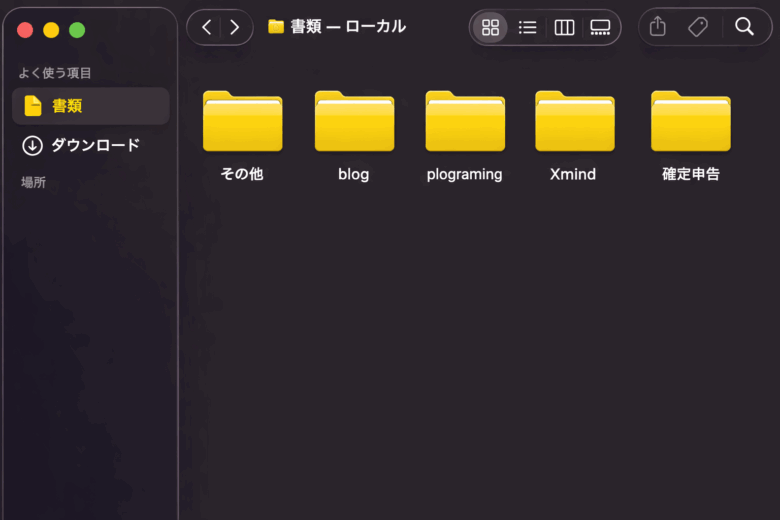
書類の役割は主にフォルダ管理です。この中でフォルダを作成したり、フォルダ内のファイルを編集したりします。
Windowsで言うところのエクスプローラのイメージです。
作成した書類や画像などをフォルダに保存する貯蔵庫として活用します。
「ダウンロード」の活用方法
一番使うのがこの「ダウンロード」です。
junyaもう使うのはほぼコレ!
ダウンロードの役割は一時的な保存場所として活用します。具体的な活用例は以下になります。
- 文字通りWebからダウンロードした画像やファイル
- スクリーンショットの画像
- 写真アプリから移動させた際の置き場
- ブログ執筆用の参考画像を一時保存
- AirDropで受け取ったファイルの一時保管
- 圧縮ファイル(zip)を展開する場所
- プリンターで印刷するためだけのPDF保存
- 永続保存しないファイルの仮置き場
上記はほんの一例に過ぎませんが、様々なファイルの一時的な仮置場として大活躍します。
junyaちなみにスクリーンショットの保存場所はデフォルトだとデスクトップだけど、その他のフォルダに変更ができるよ!
以上サイドバーにはこの2つがあれば作業が完結するというお話でした。
\MacBook Airから始めよう!/
\最強のスピードと性能を誇るMacBook Proモデル/