 エミちゃん
エミちゃんiPadが欲しいけれど、4種類もあってどれを選べばいいか分からない…
iPadの購入を検討している方の中には、このような悩みを抱えている方も多いのではないでしょうか。
現在販売されているiPadには、iPad・iPad Air・iPad mini・iPad Proの4つのモデルがあり、それぞれ性能や価格、サイズが異なります。
そのため、どのモデルを選べばいいのか迷うのも無理はありません。
また、モデルだけでなく、ストレージ容量や画面サイズ、Wi-FiモデルとCellularモデルの違いなど、購入前に決めるべきポイントも多く、結局頭がパンクして一旦考えるのをやめている人もいると思います。
そこで本記事では、初めてiPadを購入する方でも失敗しない選び方を分かりやすく解説します。
用途や予算に合わせた選び方はもちろん、それぞれのモデルがおすすめな人の特徴まで詳しく紹介します。
この記事で、自分にぴったりのiPadがどれなのかを見つけてみてくださいね。
- iPad選びで失敗しないためのポイント
- 自分に合ったiPadモデルの選び方
- ストレージ容量・サイズ・通信方式の選び方
- 用途別におすすめのiPadモデル
- 初心者でも後悔しないiPadの選び方のコツ
iPad選びで失敗しないために最初に知っておきたいこと
まずはiPadを選ぶ際には絶対に知っておきたい用途に関する基礎知識についてお伝えします。オーバースペックなモデルを買って後悔したり、必要な機能が足りなくて後悔しないためのポイントを紹介します。
iPadは「用途」で選ぼう
それではまずiPadを購入するにあたって、どのような用途で購入するかは決まっていますか?
iPadを選ぶときに最も大切なのは、自分がiPadを何に使いたいのかを明確にすることです。
せっかく買うなら少しでも性能が高いモデルのほうが安心と考えて高価なiPadを購入しても、実際にはYouTubeを見たり、ネット検索をしたりするだけならば、その性能を持て余してしまう可能性があります。
反対に、動画編集やイラスト制作など負荷の高い作業をしたいのに、価格だけでエントリーモデルを選んでしまうと、動作性能やストレージ容量で後悔する可能性があります。
つまるところ、iPad選びで失敗しないためには、自分の使い方に合ったモデルを選ぶことが何より重要です。
特にこれから初めてiPadを購入しようと検討している方がいきなりProモデルを購入してしまうと明らかなオーバースペックになる可能性が高いです。
このブログを書いている私は、Proモデルが大好きなのでクリエイティブな事しなくてもProモデルを推しちゃうタイプですが、それでも一台目からハイエンドモデルはおすすめしません。
まずはiPadの使い道をしっかり決めることが重要です。動画鑑賞用や読書用で考えているならば通常の無印iPadやiPad miniがおすすめです。
\まずはここから!エントリーモデルのiPadはコチラから/
\持ち運びがしやすくて片手持ちできるiPad miniはコチラから/
意外と重要、持ち歩く頻度は?
iPadを選ぶとき、多くの人は性能や価格ばかりに目が行きがちですが、実はiPadをどれくらいの頻度で外に持ち歩くかはモデル選びをするうえですごく重要なポイントです。
実際、毎日のように外へ持ち出す人と、自宅でしか使わない人では、使いやすいiPadのサイズは大きく変わります。
例えば、通勤や通学などで外出時に持ち出す機会が多いなら、軽量でコンパクトなモデルのほうが負担になりません。外出が多いのにも関わらず13インチの大きなiPadを選択すると持ち運びが億劫になりかねません。
一方で、自宅でイラストを描いたりすることが多い場合は、多少重くても画面が大きいモデルのほうが快適です。大きなサイズはイラスト作成にはピッタリだからです。
- 思っていたより重くて持ち歩かなくなった
- 画面が小さくて使いづらかった
と後悔しないようにスペックだけを比較して選ぶのではなく、自分がどこで使うことが多いのかをイメージするといいですよ。
 junya
junyaやっぱりバランスがいいのは11インチだよね!
予算を決めておこう
iPadを購入するにあたって、予算はどの程度で考えていますか?
実際、iPadはエントリーモデルからハイエンドモデルまで幅広く用意されており、本体価格だけでも数万円以上の差があります。
さらに、Apple Pencilやキーボード、ケースなどのアクセサリーを購入すると、最終的な費用は想像以上に高くなるのがiPadあるあるです。
- 本体だけでいくらまで
- アクセサリーも含めて合計いくらまで
といったように、あらかじめ予算の上限を決めておくことをおすすめします。
予算という基準があるだけで、不要なモデルを候補から外せるため、比較する機種が少なくなり、自分に合ったiPadを見つけやすくなりますよ。
junyaApple Pencilがお高いのよ
自分に合うiPadはどれ?モデルごとの特徴を解説
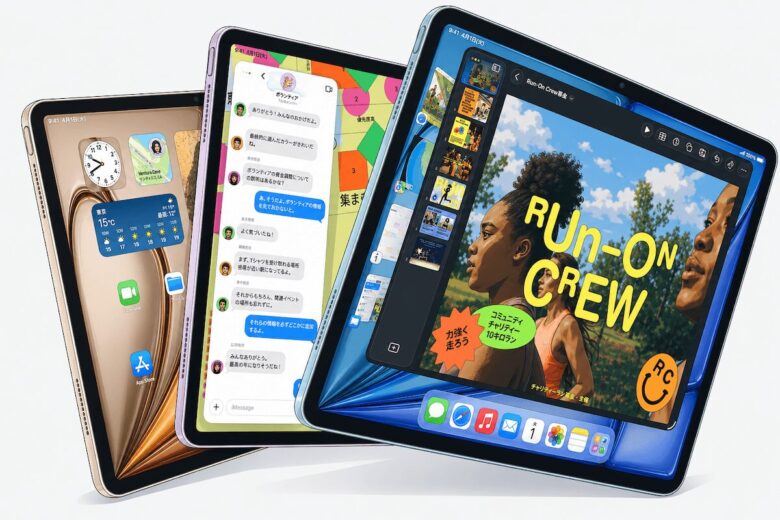
発売されている4つのiPadの特徴について違いがあまり分からないという方も多いのではないでしょうか?
- 価格の安いiPad
- 持ち運びやすいiPad mini
- 性能と価格のバランスが優れたiPad Air
- 最高性能のiPad Pro
など、それぞれ特徴が異なるため、どれがいいのか分からず迷ってしまうのも無理はありません。
そこでそれぞれ4つのモデルの特徴をまとめて紹介しますので是非iPad選びの参考にしてみてください。
iPad(無印)がおすすめな人
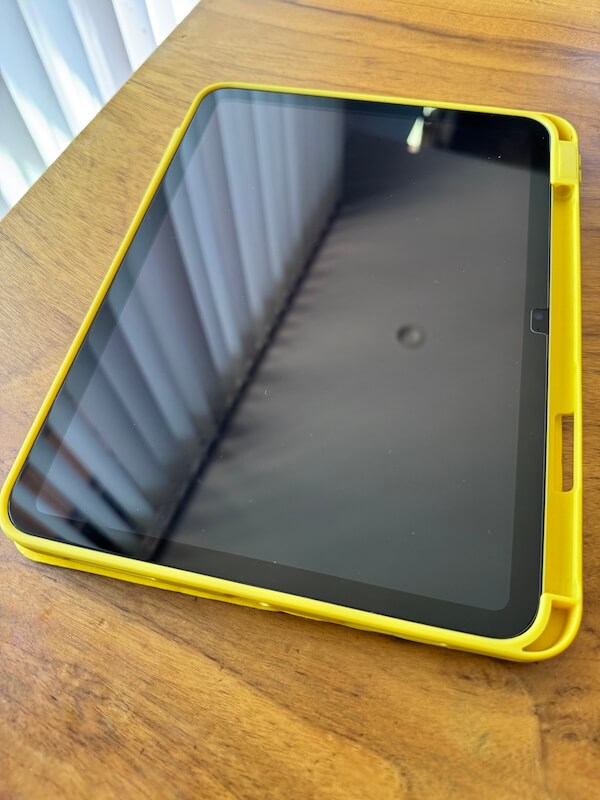
まずはエントリーモデルの無印iPadについて特徴を紹介します。
iPad(無印)は、できるだけ費用を抑えて購入したい方におすすめのエントリーモデルです。
Appleのタブレットの中では最も手頃な価格ですが、性能は十分で使い勝手に不満を感じることはほとんどありません。
- ネット検索
- YouTube・Netflixなどの動画視聴
- 電子書籍での読書
- オンラインショッピング
- 書類作成
- Web会議
- 学習用途
これらの用途に対し、快適にこなせます。
さらに、USB-C端子になったことから、外部ストレージやUSBハブなどの周辺機器も接続しやすく、以前のiPadより使い勝手も向上しています。
一方で、動画編集や高負荷な3Dゲームを長時間プレイしたり、複数の重いアプリを同時に使ったりと、高負荷のかかる作業にはあまり向いていません。
そうした使い方を想定している場合は、より高性能なiPad AirやiPad Proを選んだほうが快適に使えます。
とはいえ、
- 初めてiPadを購入する方
- 家族で共有して使いたい方
- 学生が学習用として使いたい方
であれば、無印モデルで性能不足を感じる場面はほとんどありません。
価格を抑えて、長く快適に使いたいという方にとって、iPad(無印)はコストパフォーマンスに優れた一台です。
\まずはここから!エントリーモデルのiPadはコチラから/
iPad Airがおすすめな人
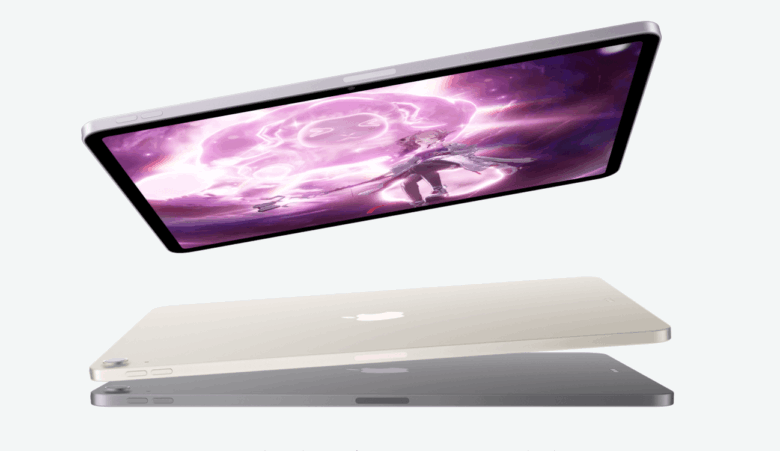
iPad Airは、性能と価格のバランスを重視したい人に最もおすすめできるモデルです。
無印iPadよりも高性能でありながら、iPad Proほど価格が高くないため、長く快適に使える1台が欲しいという方にぴったりです。
iPad AirはApple Pencil Proに対応しているため、手書きノートやイラスト制作を楽しみたい方にも人気があります。
筆圧や傾きを検知できるだけでなく、より便利なジェスチャー操作にも対応しているため、紙のノートに近い感覚で使えるのも魅力です。
さらに、Magic Keyboardにも対応しているので、キーボードを接続すればノートパソコンのようなスタイルで文字入力をすることもできます。
搭載されているMシリーズのチップは処理性能が非常に高く、複数のアプリを同時に使ったり、画像編集や動画編集を行ったりしても動作は非常にスムーズです。
そのため、一度購入すれば数年間は性能不足を感じにくく、長期間安心して使い続けられるのが大きなメリットです。
多くの人にとっては、性能・価格・使いやすさのバランスが非常に優れているのがiPad Airです。
junyaiPad Airは性能不足を感じることがなく、コスパの優れたiPadを求めている方にピッタリだよ!
\コスパ最高でガンガン使えるiPad Airはコチラから/
iPad miniがおすすめな人
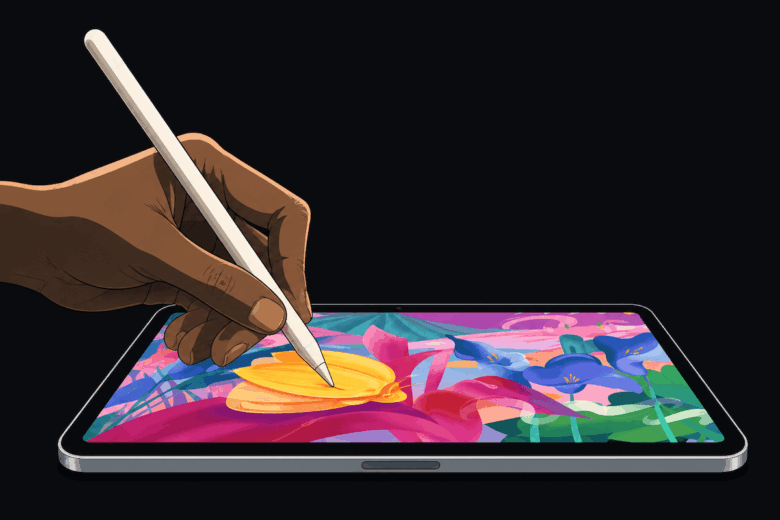
iPad miniは、「とにかく持ち運びやすいiPadが欲しい」という方におすすめのモデルです。
8.3インチというコンパクトなサイズで、片手でも持ちやすく、外出先へ気軽に持ち出せます。自宅だけでなく通勤・通学中、旅行先など、さまざまな場所で使いやすいモデルです。
特に電子書籍や漫画を読む機会が多い方には、iPad miniは非常に相性の良いモデルです。サイズも小型で軽量なので、長時間手に持っていても疲れにくく、ごろ寝で読書を楽しめます。
さらに、Apple Pencilに対応しているため、手書きメモやノート作成、ビジネスや学習用途でも活用できます。小さい本体だからこそ、必要なときにサッと取り出してすぐ使える手軽さは、小型モデルならではの魅力です。
一方で、画面サイズが小さいため、ノートパソコンのように使いたい方や、複数のアプリを並べて作業したい方にはおすすめしません。
私も以前iPad miniを使用していましたが、とにかく外出にも持ち運びやすいサイズ感です。iPhoneにプラスでメモ取りや読書用にもう一台という使い方がピッタリなモデルだと感じました。
そのため、iPad miniはいつでもどこでも気軽に片手で使えることを最優先にしたい方にぴったりのモデルです。
iPad Proがおすすめな人
iPad Proがおすすめな人は、とにかく全ての動作を速く、快適に活用したい方です。
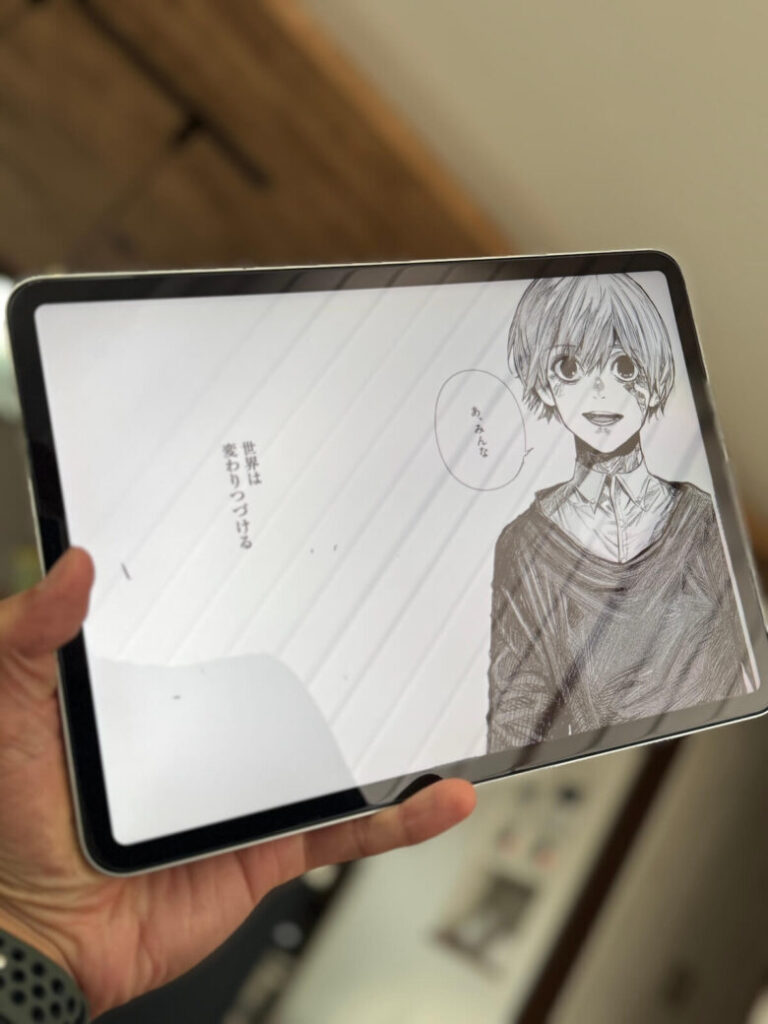
iPad ProはAppleが販売するiPadシリーズの最上位モデルでスペックは最強です。
- 120Hz ProMotionディスプレイによる圧倒的な滑らかさ
- 4スピーカーによる迫力あるサウンド
- 動画編集でも余裕のある性能
- Magic Keyboardとの組み合わせで完成度が高い
- クリエイター向けアプリを快適に扱える
日常使いはもちろん、仕事やクリエイティブな作業まで1台で快適にこなしたい方に最適なモデルです。
私も現在はiPad Proモデルを使用しているのですが、やっぱりサクサクと快適に使えてストレスを感じることはありません。
他の記事などではiPad Proモデルはクリエイティブなことをしないなら意味がないといった内容のことが書いてあったりするのですが、私は特にクリエイティブなことはほとんどしませんが、iPad Proモデルを使用しています。
サクサク快適に動く画面や4スピーカーによる音楽はやっぱり他のiPadとの違いを感じるのでいいなって思えるんです。
junyaProモデル超快適!
趣味のために選んでももちろんいいと思いますし、仕事や趣味に本格的に活用したい方であれば、その価格に見合う満足感を感じられると思います。
\iPad Proで最高の体験をしよう/
スペックで後悔しないためのiPadの選び方
iPad選びで悩んでいる方の多くは、本体の大きさや価格ばかりを気にしてしまいがちです。しかし、本当に後悔しないためには、
- チップ性能
- ストレージ容量
- メモリ
- 対応アクセサリー
などのスペックについてもセットで考える必要があります。
とはいえ、専門用語が多くて困る人も多いと思います。そこで、押さえておきたいスペックの選び方を分かりやすく解説します。
必要なストレージ容量はどれくらい?
junyaiPadを選ぶうえで、多くの方が悩むのがストレージ容量だよね
ストレージとは、写真や動画、アプリ、書類などのデータを保存しておく容量のことです。容量が少なすぎると、すぐに空き容量がなくなってしまい、新しいアプリを入れられなかったり、写真や動画を保存できなくなったりすることがあります。
しかし結論から言うと、多くの方は128GBもあれば十分だと思います。
一般的な使い方であれば、128GBあれば十分余裕を持って利用できます。長く使うことを考えても、普通に使って容量不足で困る可能性は低いと思います。
実際私は128GBで漫画や雑誌、動画をダウンロードして使っていますが、容量不足で困った経験はありません。
唯一と言っていいほどストレージ容量を多めに見たほうがいい人はiPadで動画編集をガッツリやる予定の人くらいでしょうか。
ストレージは後から増やすことはできませんが、もし足りないと感じた際にはクラウドサービスを利用したり、外付けストレージを活用することもできます。
junyaストレージ選びで迷ったら最小の128GBでOK!
Wi-FiモデルとCellularモデルはどちらがおすすめ?
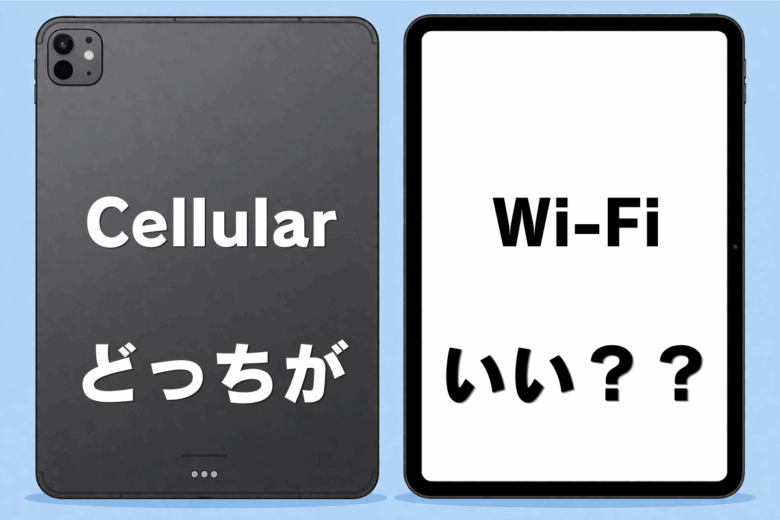
iPadのWi-FiモデルとCellularモデルで迷ったら絶対にWi-Fiモデルを選びましょう。
Cellularモデルは、SIMカードやeSIMを利用して、Wi-Fiがない場所でも単体でインターネット通信ができるモデルです。スマートフォンと同じように、通信契約をすればどこでもネットにつながるため、移動中でも快適に利用できます。
ただ、CellularモデルはWi-Fiモデルより本体価格が高くなるだけでなく、通信契約をする場合は毎月の通信費も発生します。そのため、「外でも使える」というメリットがあっても、実際にはあまり活用しないというケースも少なくありません。
実際、ほとんどの人にはWi-Fiモデルがおすすめです。近年はiPhoneのテザリング機能が非常に便利になっており、外出先でインターネットが必要になっても、数秒でiPhoneの通信を共有できます。
junyaiPadはWi-FiモデルでOK!
Apple Pencilやキーボードとの相性も確認しよう
iPadを購入する際は、Apple Pencilやキーボードなどのアクセサリーとの相性も必ず確認しておきましょう。
特にApple Pencilは対応モデルが複雑です。世代によって対応するiPadが異なり、充電方法や接続方法も違います。
購入後に手持ちのApple Pencilが使えなかったと後悔するケースも少なくありませんから注意が必要です。
| iPad(現行モデル) | Apple Pencil Pro | Apple Pencil(USB-C) | Apple Pencil(第1世代) | Magic Keyboard |
| iPad Pro(M5) | ○ | ○ | × | Magic Keyboard for iPad Pro |
| iPad Air(M4) | ○ | ○ | × | Magic Keyboard for iPad Air |
| iPad mini(A17 Pro) | ○ | ○ | × | 無し |
| iPad(A16) | × | ○ | ○ | Magic Keyboard Folio |
アクセサリーは決して安い買い物ではありません。Apple Pencilや純正キーボードを揃えると、数万円以上の出費になることもあります。
そのため、「あとから必要になったら考えよう」ではなく、最初にどのような使い方をしたいのかをイメージしてiPadを選ぶと失敗しづらいですよ。