iPadは友達、こんにちは!iPad大好きブロガーのjunyaです。
現在iPadの購入を検討している方の中には、以下のような疑問や不安を感じている方も多いのではないでしょうか。
- iPadが気になるけど、本当に買う価値はある?
- iPhoneやMacを持っているのに、わざわざiPadまで必要?
- 買ったあとに使わなくならないか不安
iPadは安い買い物ではないからこそ、「買ってよかった」と心から思えるのかは気になるところですよね。
私自身も初めてのiPadの購入前は、本当に必要?と半信半疑で購入したのを覚えています。しかし、実際に使い始めてみると、その考えは大きく変わりました。
- 動画や音楽を家中どこでも楽しめる
- 電子書籍を読める
- ブログの執筆
- Pencilで日記を書いたり、ノートアプリで勉強したり
今では毎日のように使う、欠かせないデバイスになっています。iPhoneより画面が大きく見やすく、MacBookより気軽に使えるという絶妙な立ち位置が、想像以上に便利でした。
もちろん、すべての人にiPadが必要というわけではありません。使い方によっては、iPhoneやMacだけで十分な場合もあります。
だからこそ本記事では、長年iPadを使ってきた実体験をもとに、買ってよかったと感じる理由はもちろん、実際の活用方法や、どのような人におすすめなのかまで要点を抑えて解説します。
 junya
junyaiPadが自分に必要か迷っている人は是非参考にしてみてくださいね!
- iPadを買ってよかったと感じる理由
- 長年使って分かったiPadのメリット
- iPadの便利な活用方法
- iPhoneやMacとの違いや使い分け
- iPadがおすすめな人・おすすめできない人
- 自分に合ったiPadを選ぶためのポイント
iPadを買ってよかったと感じた5つの理由
junya早速僕がiPadを買ってよかったーと感じる事について5つほど紹介していくね!
読書が驚くほど快適になった
皆さんは読書をする際は紙の本か電子書籍のどちらがお好みでしょうか?私は両方それぞれの良さがあって好きなのですが、読む際の「楽さ」については電子書籍の方に軍配が上がると感じています。
- 大量に書籍が入れられる
- 持ち運びもかさばらない
- ワンタップでページをめくれる
- 紙の本より安価で購入できる
など、電子書籍のメリットは結構あるのですが、特に私が「楽だ」と感じるのはページのめくりやすさです。
いつも姿勢よく読書をするわけではなく、むしろほとんどがゴロゴロと横になって読書をします。ごろ寝しながらページをめくる際に紙の本だとちょっと大変ですがiPadならタップやスワイプで次ページへ移行できるためすごく楽です。
読書ではこの「楽さ」ってすごく重要だと思っていて、少しでも障壁があるとあえて読書をしようってならないのって分かりますよね?
このごろ寝しながらの読書を快適にしてくれるのがiPadです。Kindleや楽天のサブスクサービスと組み合わせれば
- 小説
- 漫画
- 雑誌
- 参考書等
様々な本が入った自分だけの図書館になります。



読書に興味がある人や最近なかなか読書できてないという方にとってもおすすめの活用法ですよ。
Apple Pencilでメモや勉強が変わった
iPadの一番の強みはやはりApple Pencilとの組み合わせですよね。
- メモ書き
- 日記
- イラスト制作(お絵かき)
- ホワイトボード代わりに活用等
iPadは自分が学生の時に欲しかったなと、心底思います。もうノートも何冊も持ち歩いたり教科によって使い分ける必要もありません。全部一つのiPadに収まりますから楽ですよね。
私はノートアプリは「Goodnotes」という超王道のアプリを使っているのですが、本当にノートが不要になります。ペンの種類や色も使い分けられるので好きなようにまとめられます。
Goodnotesについて語りだすと止まらなくなりますし、様々なGoodnotesの使い手達が分かりやすく発信しているので詳しく知りたい方は調べてみることをおすすめします。
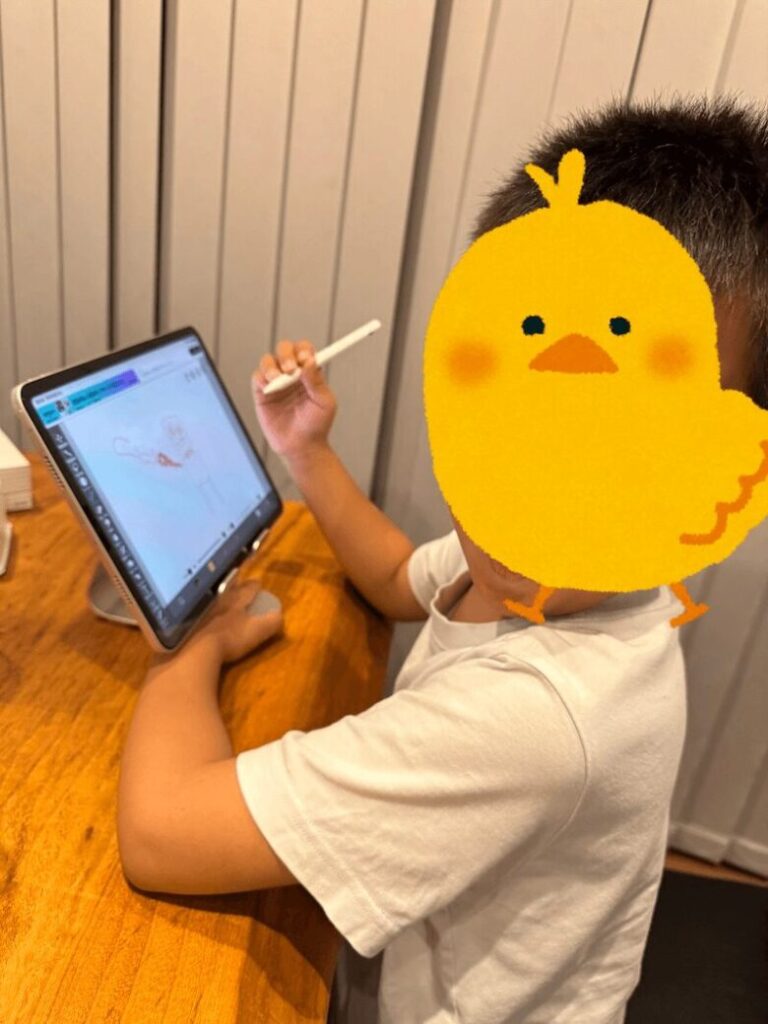
他にはお絵かきやホワイトボード代わりに使うこともできます。私はあまり絵を描くことはありませんが、息子がお絵かきして遊んだりしています。
ホワイトボードでアイデア出しをしたり、説明したりすることもできます。こちらはiPadの純正の素晴らしいアプリ「フリーボード」がおすすめです。
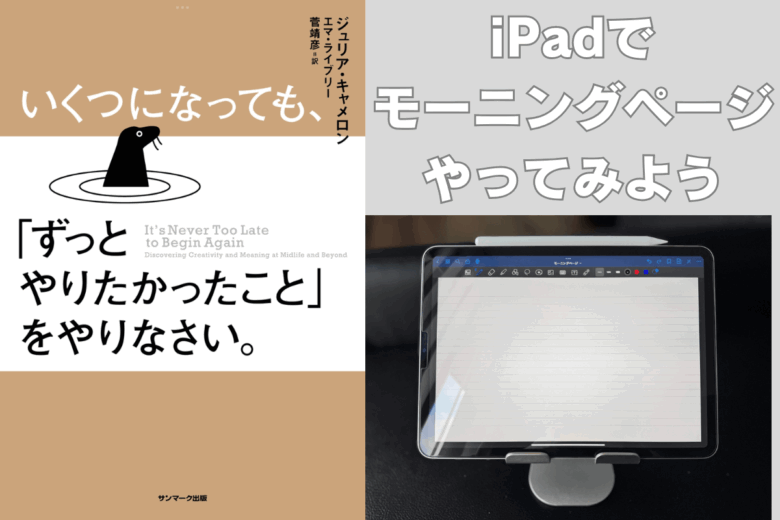
他には日記を書いたり、Apple Pencilでできることはたくさんあり、使い方は無限大ですよ。
勉強や資格学習がはかどった時
上記でも書きましたが、「私が学生の頃にiPadがあったらなー」と思っていたので社会人になった今からでも学習に活用しようということでiPadで資格の勉強を始めました。
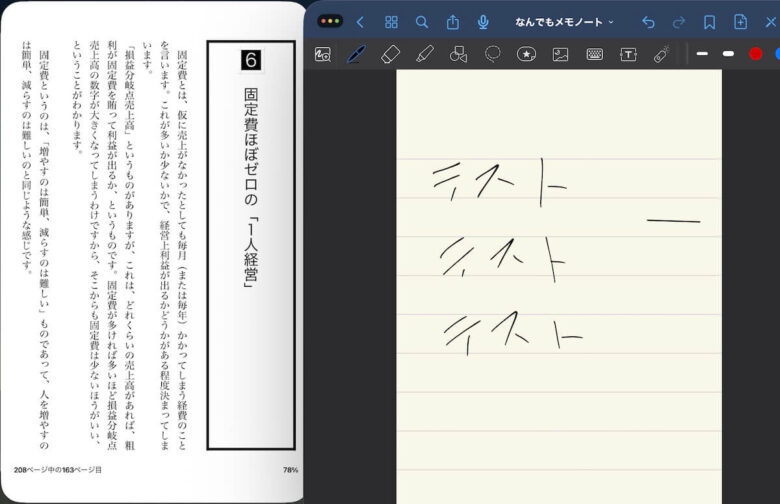
iPadでの勉強方法を調べて色々試していく過程でとても便利な機能だと思ったのは画面分割機能です。例えば左にノート、右に参考書みたいな感じで並べて配置することで、それぞれアプリを毎回開いたり、閉じたりする手間がありません。
しかも参考書を見ながら重要な部分を同時にノートにまとめることができるので超便利。
 junya
junya資格試験に無事合格したときはiPadを購入して本当によかったと感じたよ!
\まずはここから!エントリーモデルのiPadはコチラから/
\持ち運びがしやすくて片手持ちできるiPad miniはコチラから/
\コスパ最高でガンガン使えるiPad Airはコチラから/
\iPad Proで最高の体験をしよう/
Macのサブディスプレイとして活躍
Macのサブディスプレイをお探しの方に結構おすすめなのがiPadを購入してサブディスプレイとして活用する方法です。
- リセールが高いから必要なくなっても高く売れる
- サブディスプレイが必要になるシーンが少ない人もiPadなら無駄がない
- 出先でも2画面環境で作業できる
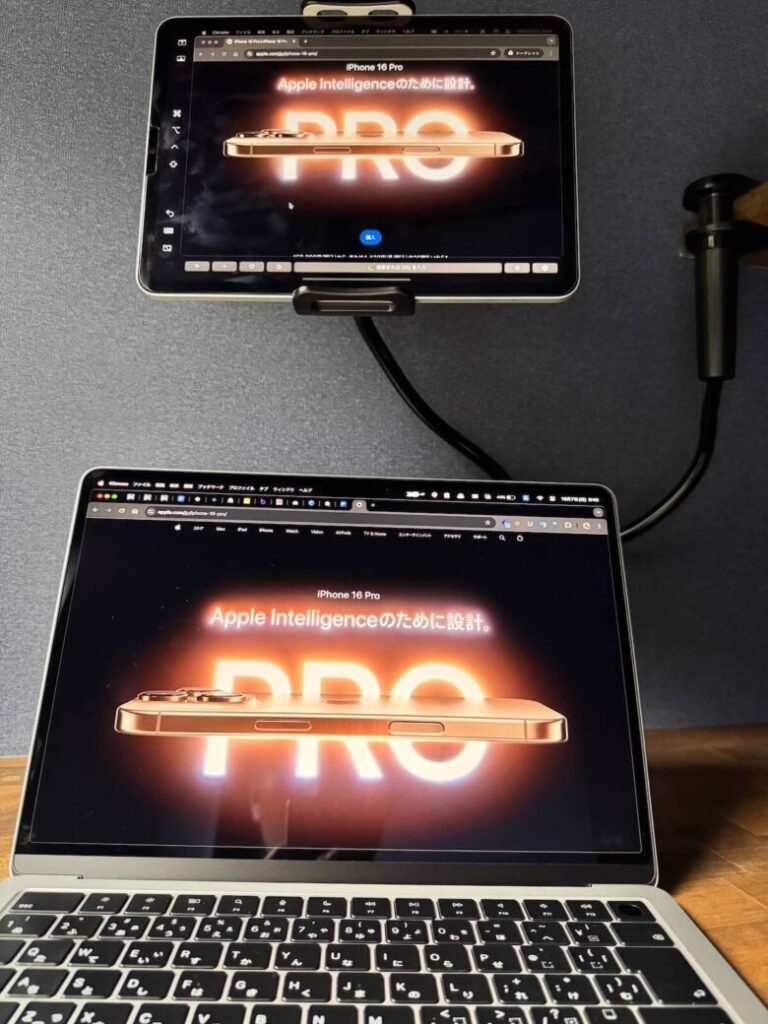
特にiPadをサブディスプレイとして使うメリットのある人は、たまにしかサブディスプレイが必要じゃない人やコンパクトな画面でもOKな人です。
たまにしか使わないのにも関わらず、立派なディスプレイを購入すると費用もかさみますし邪魔になりやすいデメリットがあります。
iPadなら必要なときだけサブディスプレイとして活用すれば無駄がありません。リセールも高いので必要でなくなれば高く売ることも可能です。
また小画面でも問題ない方にもおすすめです。私の場合、プログラミングをしていたときは常にiPadでターミナルを表示していました。
そんなに大きさを求めないならばiPadをサブディスプレイとして活用すればiPad単体の活用にプラスして使いたいときのみサブディスプレイとして活用できるため、効率の良い活用法ですよ。
副業の作業効率が上がった
このブログがまさにそうなのですが、記事の執筆がiPadでもできるようになったことで作業効率がアップしました。
具体的にはいつも手元にiPadがありますから少しでもやる気になったらiPadで執筆できるというもの。
キーボードを使ってもいいですし、キーボードを使うのが面倒な時はそのままフリック入力で書いたりもします。
パソコンの前に座っていざやるぞ!ってなるのに時間がかかるときがあるのですが、iPadはいつでも手元にあるので始めるまでの障壁が少ないのでスムーズに作業に入れます。
上記でもお伝えしましたが、iPadをサブディスプレイとして活用することで執筆画面とWordPressの両方を表示しての作業もできますから作業効率がグンと上がっております。
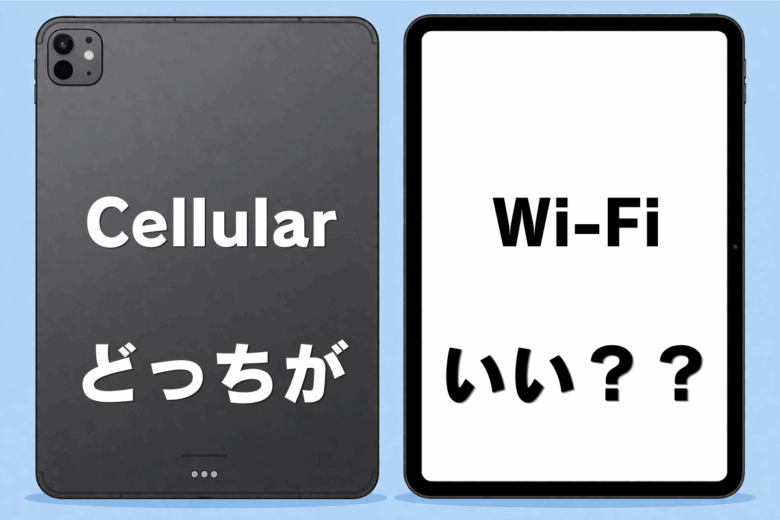
iPadを買って生活が変わった活用シーン
買ってよかったこととは別にiPadのおかげで生活が変わったことについて紹介します。
家事をしながら家中どこでも学習できるようになった
今やYouTubeやその他配信サービスを使って様々なジャンルについて学べるようになりましたね。
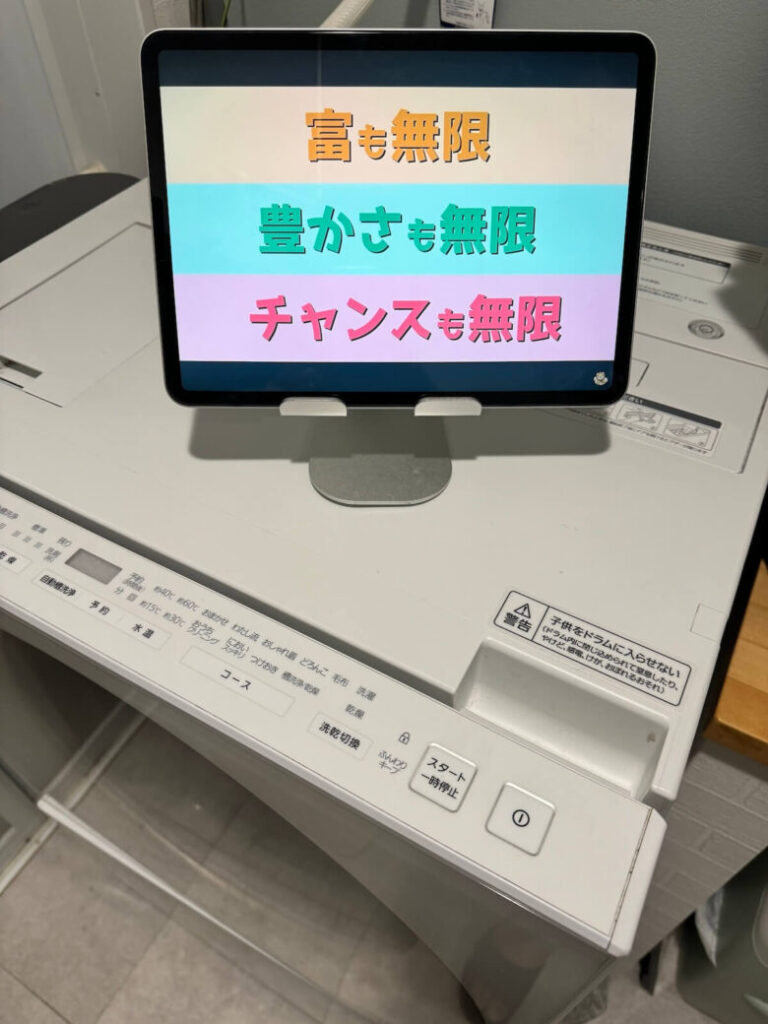
私の場合は洗濯や洗い物などの家事(労働)をこなす際にYouTubeなどの配信サービスを利用してなにかしら学びを得るように心がけています。
 junya
junya家事の時間をただの労働に終わらせることが悔しいんです
パソコンだと炊事場などでは使いづらいですし、iPhoneでは音量が小さかったりでイマイチなところをiPadならかゆいところに手が届くんです。
- 操作しやすい
- 音量、音質も良い
- 多少の水なら問題ない
これらのメリットを有しているのはiPadだけです。家中どこへでも持ち運びやすくて操作性もしやすく、そこまで気を使わなくていいのがグッド。
動画視聴の幅が広がった
iPadを購入して買ってよかったと感じる場面のひとつが、動画視聴の快適さです。
もちろん動画を見るだけならiPhoneでも十分ですが、実際に使い比べると画面サイズの違いによる見やすさは想像以上でした。
iPadはディスプレイが大きいため、映画やドラマ、YouTubeなどをスマホより迫力ある映像で楽しめます。まぁテレビとまではいきませんが、ちょうど良いサイズと迫力なんです。
現行のiPadはスピーカー性能も優れているモデルが多く、映像だけでなく音の迫力も十分に味わえます。イヤホンを使わなくても聞き取りやすいため、気軽に動画を楽しめる点も魅力です。
iPadはスタンドやケースを使えば机に立てかけて視聴できるため、両手が自由になります。料理をしながらレシピ動画を流したり、トレーニング動画を見ながら運動したりと、生活のさまざまなシーンで活躍してくれます。
junya理容室で自分が髪を切ってもらっている際に、待っている我が子に少々動画を見て待っていてもらったりもするよ!
私自身、iPadを購入してからは動画を見る時間が増えただけではなく、「どこで何を見るか」の自由度も大きく広がったと感じました。
- ソファでゴロゴロしながら映画を観たり
- ベッドでドラマを観たり
- キッチンで料理動画を流したり
その時々の生活スタイルに合わせて使えるようになったのが大きなポイントです。
\iPadのスタンドやケースについて詳しく解説しているよ/
積極的に料理をするようになった
iPadのおかげでほとんど料理をしたことがなかった自分が積極的に料理をするようになったのは完全にiPadのおかげです。
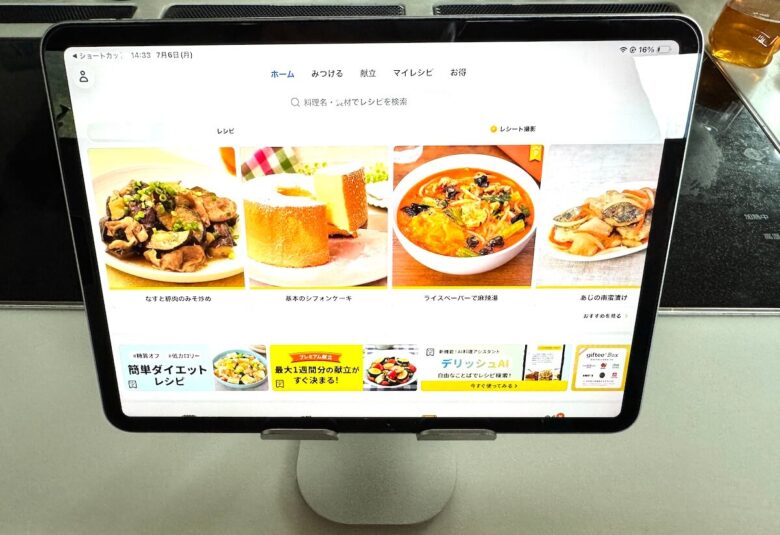
料理アプリはたくさんあるのですが、私が活用しているのは「デリッシュキッチン」というアプリです。
冷蔵庫にある具材を入力すれば様々なメニューが表示されるので選んだら動画が流れるので後は動画の通りに作るだけ。とっても簡単で誰でもできます。
iPadが無ければ料理をすることはなかったので本当にiPadさまさまと言えます。
iPhoneが近くになくても色々できる
iPadを長年使っていて便利だと感じる理由のひとつが、iPhoneが近くになくても多くのことができる点です。
例えば、以下のようなことはiPadだけで利用できます。
- iPhoneにかかってきた電話をiPadで受けられる
- iPadから電話をかけられる
- SMS・iMessageをiPadから送受信できる
- FaceTimeでビデオ通話・音声通話ができる
- iPhoneで撮影した写真や動画をすぐにiPadで見られる
- iPhoneでコピーした文章をiPadに貼り付けられる
- AirDropで写真やファイルをワンタップで受け渡しできる
- メモやリマインダー、カレンダーがリアルタイムで同期される
- 「探す」アプリでiPhoneの位置を確認したり、音を鳴らしたりできる
- AirPodsをiPhoneからiPadへ自動で切り替えて使える
- iPhoneが別の部屋にあっても通知をiPadで確認できる
junyaいやー、ホント便利だね。皆は何個知ってた?
私自身、自宅ではiPhoneを充電したまま別の部屋に置いていることも多く、普段のネット検索や動画視聴、ブログ執筆、買い物などはほとんどiPadだけで済ませています。
通知や電話もiPadで確認できるため、「わざわざiPhoneを取りに行ったり探す」という手間がかなり減ったのは大きなメリットだと感じています。
iPadを買うならどのモデルがおすすめ?
現在のiPadは4つのモデルが販売されており、それぞれ性能や価格、特徴が異なります。そのため、使い方に合ったモデルを選ぶことが何より大切です。
例えば、動画視聴やオンライン学習、軽い資料作成といった一般的な使い方であれば、標準モデルのiPadでも十分快適に利用できます。価格も比較的手頃なので、初めてiPadを購入する方にも最もおすすめできるモデルです。
一方で、多くの方におすすめなのがiPad Airです。性能も高く、趣味から仕事まで幅広く活用できるため、「長く使いたい」という方にも人気があります。
イラスト制作や本格的な動画編集など、高い処理性能や大画面を求めるのであればiPad Proになります。ただ、ハイグレードモデルになるため、初めてiPadを購入する方にはオーバースペックになりがちですのであまりおすすめはしません。
また、バッグにも入れやすくて、片手でも持ちやすいサイズを重視するならiPad miniという選択肢もあります。外出先での利用が中心の方には非常に使いやすいモデルです。
私自身、長年iPadを使ってきた経験から大事だと感じるのは、自分の使い方に合ったモデルを選ぶことが一番重要だと感じています。
迷った場合は、まず自分がiPadで何をしたいのかを考えてみてくださいね。
junyaざっくり特徴をまとめたから参考にしてみてね!
| モデル名 | 画像サイズ | 搭載チップ | 販売価格 | 特徴・おすすめな人 |
| iPad(無印) | 11インチ (Liquid Retina / 液晶) | A16 Bionic | 58,800円〜 | 日常使い(動画視聴、ブラウジング、書類作成、軽い学習)に十分な性能。価格を抑えつつ、大画面でマルチに楽しみたい方に最適。 |
| iPad mini | 8.3インチ (Liquid Retina / 液晶) | A17 Pro | 78,800円〜 | 片手で持てる手帳サイズながら、Apple Intelligenceにも対応する高い処理能力。持ち運びや電子書籍、ノート取りに無類の強さ。 |
| iPad Air | 11インチ / 13インチ (Liquid Retina / 液晶) | M4 | 98,800円〜 | M4チップを搭載し、上位の「Apple Pencil Pro」や横向きMagic Keyboardに対応。性能と価格のバランスが最も良い定番モデル。 |
| iPad Pro | 11インチ / 13インチ (Ultra Retina XDR / 有機EL) | M5 | 168,800円〜 | 2層重ねの超高輝度有機EL、120Hz駆動、圧倒的パワーのM5を搭載。妥協のないクリエイティブワークやPCライクな運用に。 |
\まずはここから!エントリーモデルのiPadはコチラから/
\持ち運びがしやすくて片手持ちできるiPad miniはコチラから/
\コスパ最高でガンガン使えるiPad Airはコチラから/
\iPad Proで最高の体験をしよう/